Windows 11 без учетной записи Microsoft в сентябре 2026 года установить можно: 12 сентября пользователь X @TheBobPony показал, что на экране входа во время настройки достаточно нажать ссылку Learn more вместо ввода адреса — после этого система предлагает создать локальную учетную запись. Способ описан для Windows 11 Home, Microsoft его не документирует и, скорее всего, закроет. Официальный путь без обходов тоже есть, но только после установки: войти с учетной записью Microsoft, а потом переключиться на локальную в «Параметрах».
Как установить Windows 11 без учетной записи Microsoft
Схема, которую PCWorld пересказывает со ссылкой на публикацию @TheBobPony, не требует команд, программ и изменённых образов:
- На этапе первоначальной настройки нового ПК дойдите до экрана входа и нажмите Sign in («Войти»).
- В окне с полем для адреса учетной записи Microsoft ничего не вводите. Найдите ссылку Learn more — она есть и в тексте описания, и внизу окна. В русской версии установщика ссылка переведена, поэтому ищите пункт с подробными сведениями в тех же местах.
- Откроется экран создания локального пользователя: задайте имя и пароль.
- На экранах конфиденциальности при желании отключите передачу местоположения и диагностических данных, затем нажмите «Далее» и «Принять».
Через несколько минут Windows 11 завершит настройку, и компьютером можно пользоваться без учетной записи Microsoft. Мы этот способ на своей машине не проверяли; автор публикации пишет, что на актуальной Windows 11 Home он срабатывает стабильно. PCWorld считает, что это, скорее всего, ошибка, которую Microsoft уберёт в одном из ближайших обновлений установщика, так что рассчитывать на него долго не стоит. Работает ли он в редакции Pro, в публикации не сказано.
Как создать локальную учетную запись в Windows 11
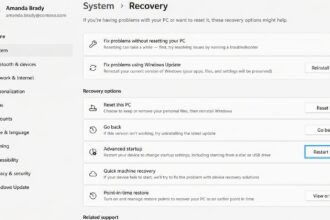
Если Windows 11 уже установлена с учетной записью Microsoft, перейти на локальную можно штатно. В справке Microsoft порядок такой:
- Откройте «Параметры» → «Учетные записи» → «Ваши сведения».
- Выберите «Войти с помощью локальной учетной записи» — ссылка видна, только если вы сейчас вошли с учетной записью Microsoft.
- Введите имя пользователя, пароль и подсказку к паролю. Имя должно отличаться от других пользователей на этом компьютере.
- Нажмите «Далее», затем «Выйти и завершить» и войдите уже под локальной учетной записью.
Второй вариант — завести на том же компьютере отдельного локального пользователя: «Параметры» → «Учетные записи» → «Другие пользователи» → «Добавить учетную запись» → «У меня нет сведений для входа этого человека» → «Добавить пользователя без учетной записи Майкрософт». Названия пунктов в разных сборках Windows 11 могут немного отличаться от справки.
Почему OOBE\BYPASSNRO не работает в Windows 11
Команду oobe\bypassnro Microsoft убрала целенаправленно. В заметках к сборке Windows 11 Insider Preview 26200.5516 от 28 марта 2025 года компания написала, что удаляет скрипт bypassnro.cmd, чтобы «все пользователи завершали настройку с подключением к интернету и учетной записью Microsoft». Старые инструкции с этой командой рассчитаны на установщик, в котором скрипт ещё был, поэтому в свежих образах Windows 11 они и упираются в ошибку.
На практике это означает, что любой способ обойти требование при установке живёт до ближайшего обновления: как пишет PCWorld, Microsoft последовательно закрывает такие обходы. Официальным и стабильным остаётся только переход на локальную учетную запись после установки.
Частые вопросы
Чем локальная учетная запись отличается от учетной записи Microsoft?
Локальная учетная запись существует только на одном компьютере, для входа ей не нужен интернет, и она не связана с облаком. Учетная запись Microsoft привязана к почте и паролю, которые используются в Outlook, OneDrive и Xbox: с ней настройки и файлы синхронизируются между устройствами. Microsoft рекомендует именно её, но локальная полностью рабочая.
Можно ли установить Windows 11 без интернета?
Microsoft с 2025 года добивается обратного: по её же формулировке, настройка должна завершаться с подключением к интернету. Способ со ссылкой Learn more описан для экрана входа в учетную запись, то есть при подключённой сети; работает ли он без интернета, в публикации не сообщается. Надёжнее установить систему с сетью и уже потом перейти на локальную учетную запись.
Можно ли потом вернуть учетную запись Microsoft?
Да. В «Параметрах» → «Учетные записи» → «Ваши сведения» у локальной учетной записи есть ссылка для входа с учетной записью Майкрософт (в английской версии — Sign in with a Microsoft account instead). Дальше Windows попросит адрес и пароль, после чего компьютер будет входить уже через учетную запись Microsoft — переустанавливать систему не нужно.