Переустановить Windows 11 без флешки можно уже сейчас — в системе для этого есть два встроенных механизма, и оба качают образ из интернета. А в сентябре 2026 года к ним добавился третий, Cloud rebuild: он работает даже тогда, когда Windows вообще не загружается. Пока он в статусе предварительной версии и доступен участникам программы Windows Insider.
Как переустановить Windows 11 без флешки, если система запускается
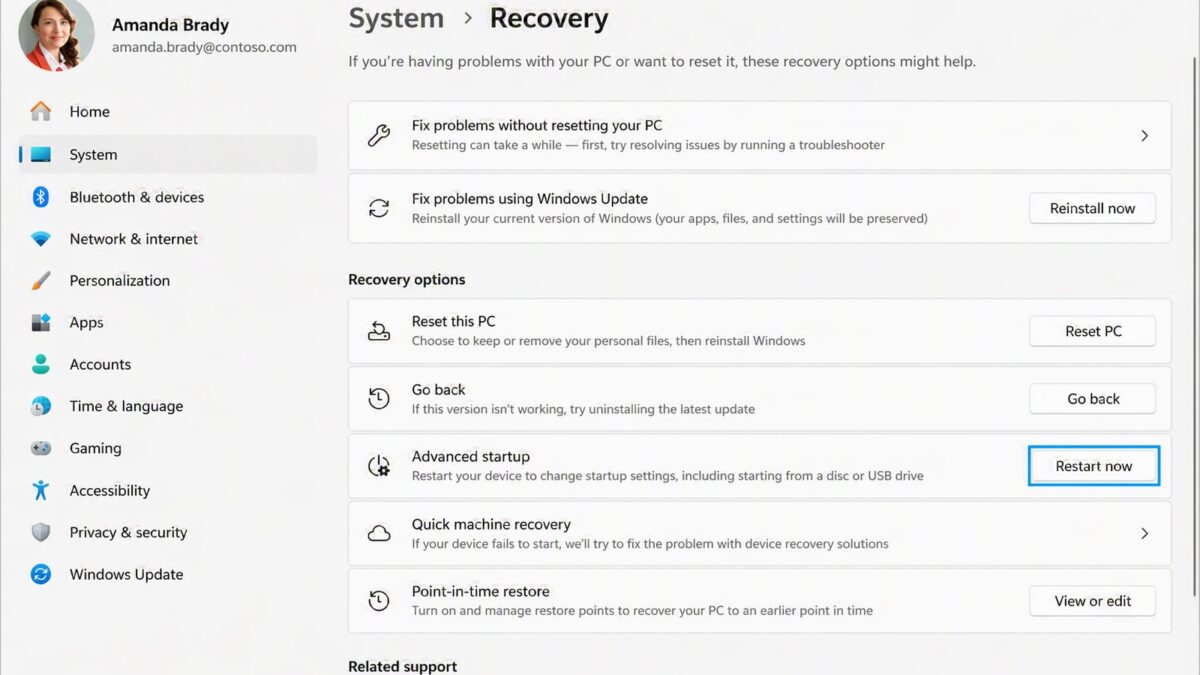
Самый прямой путь — «Параметры» → «Система» → «Восстановление» (Settings → System → Recovery). Там лежат два разных инструмента, и путать их не стоит.
«Устранение проблем с помощью Центра обновления Windows» (Fix problems using Windows Update) с кнопкой «Переустановить сейчас». Это переустановка текущей версии Windows поверх самой себя: приложения, файлы и настройки остаются на месте. Подходит, когда система работает, но ведёт себя странно — ломаются компоненты, не открываются «Параметры», сыплются ошибки обновления.
«Вернуть компьютер в исходное состояние» (Reset this PC). Здесь система спросит, сохранить личные файлы или удалить всё, а затем предложит выбрать источник: «Загрузка из облака» или «Локальная переустановка». Вариант с облаком качает свежий образ из Windows Update — это и есть переустановка без флешки. Локальный вариант собирает систему из файлов на диске и потому бесполезен, если они повреждены.
Облачная загрузка занимает около 4 ГБ трафика, так что на мобильном интернете с лимитом её лучше не запускать.
Что делать, если Windows 11 не загружается
До сентября 2026 года ответ был один: собирать загрузочную флешку на другом компьютере. Теперь у Microsoft появился Cloud rebuild — полная переустановка системы прямо из среды восстановления, без внешнего носителя и без зависимости от целостности установленной Windows.
Отличие от «Вернуть компьютер в исходное состояние» принципиальное: Cloud rebuild качает из Windows Update не только образ Windows, но и драйверы конкретного устройства. То есть компьютер возвращается не просто в чистое, а в рабочее состояние — с сетью, звуком и видео, без ручной доустановки.
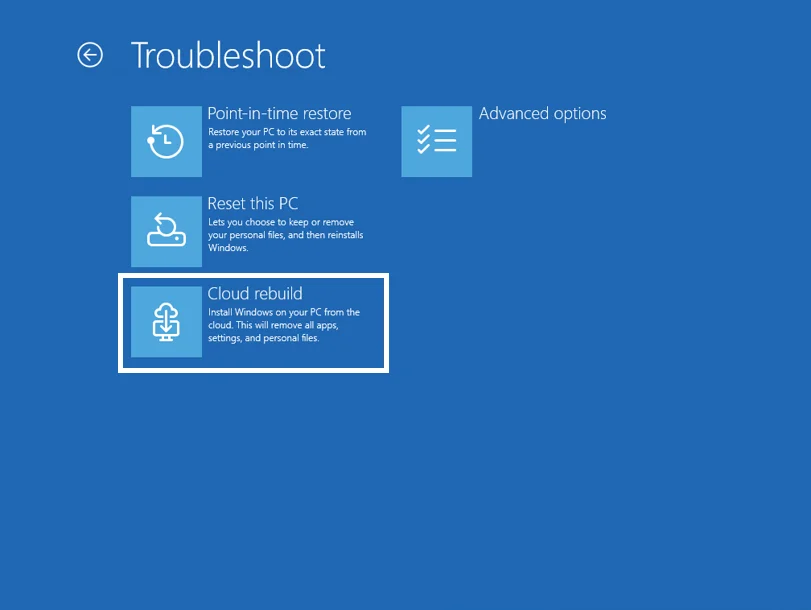
Как запустить Cloud rebuild
Попасть в среду восстановления можно двумя способами: она открывается сама после нескольких неудачных загрузок подряд либо вручную — «Параметры» → «Система» → «Восстановление» → «Расширенные параметры запуска» → «Перезагрузить сейчас».
Дальше на экране выбора действия нужно нажать «Поиск и устранение неисправностей» (Troubleshoot) и выбрать плитку Cloud rebuild. Система подключится к сети, свяжется с Windows Update, определит целевую сборку и скачает драйверы. Перед стартом она покажет сборку, редакцию и язык, которые будут установлены, — эти три пункта стоит сверить, а затем подтвердить предупреждение о потере данных.
Что нужно для запуска: исправная среда восстановления (проверяется командой reagentc /info от имени администратора), подключение к интернету прямо из неё — по кабелю Ethernet или через Wi-Fi с обычным паролем WPA-Personal, и соответствие компьютера минимальным требованиям Windows 11. Локальный администратор может запустить процедуру и из командной строки в самой Windows.
Что удаляет Cloud rebuild
Всё, что лежит на системном диске. Microsoft формулирует прямо: процедура переформатирует системный диск и удаляет локальные файлы, учётные записи, приложения и настройки. Данные в облачных сервисах вроде OneDrive не затрагиваются, после завершения компьютер загружается в экран первоначальной настройки, как новый.
Отдельное предупреждение — про питание. Компьютер нельзя выключать и перезагружать вручную, пока идёт подготовка, загрузка или установка: прерванная процедура может оставить систему незагружаемой, и тогда без внешнего носителя уже не обойтись.
Если Cloud rebuild выдал ошибку
В документации разобраны два кода. 0x800704C6 — нет сети: в среде восстановления поддерживаются только Ethernet и Wi-Fi с защитой WPA2-Personal, корпоративные сети с сертификатами не подойдут. 0xc1900200 — либо компьютер не проходит по минимальным требованиям Windows 11, либо в Windows Update не нашлось нужного драйвера. Самая частая причина первого варианта — выключенный в прошивке TPM (в UEFI он может называться PTT, fTPM или Security Device).
Когда Cloud rebuild заработает у всех
Пока это предварительная версия: Microsoft прямо просит использовать её только на некритичных устройствах и предупреждает, что интерфейс и параметры командной строки до общедоступного релиза ещё могут поменяться. Функция обкатывается в сборках Windows Insider, запуск из систем управления вроде Microsoft Intune обещан позже. Сроков общедоступного выпуска компания не называла.
Поэтому на сегодня рабочая схема такая: если Windows запускается — хватает «Загрузки из облака» в сбросе компьютера, она доступна всем и давно. Если не запускается, а Insider-сборки вам не подходят, флешка пока остаётся единственным вариантом.
Частые вопросы
Можно ли переустановить Windows 11 без флешки и без потери данных?
Да. В «Параметрах» → «Система» → «Восстановление» есть пункт «Устранение проблем с помощью Центра обновления Windows» — он переустанавливает текущую версию, сохраняя приложения, файлы и настройки. В «Вернуть компьютер в исходное состояние» можно выбрать «Сохранить мои файлы», но приложения при этом всё равно удаляются.
Чем «Загрузка из облака» отличается от Cloud rebuild?
«Загрузка из облака» — часть сброса компьютера, она работает только из запущенной Windows и качает образ системы. Cloud rebuild запускается из среды восстановления, работает на незагружающемся компьютере и дополнительно скачивает драйверы устройства.
Сколько интернета уйдёт на переустановку из облака?
Порядка 4 ГБ на образ, плюс драйверы в случае Cloud rebuild. На лимитном тарифе процедуру лучше не запускать, а само соединение должно быть стабильным — обрыв на этапе установки чреват незагружающейся системой.
Нужен ли интернет, если Windows уже не грузится?
Да, обязательно — и подключиться придётся прямо в среде восстановления. Поддерживаются проводной Ethernet и Wi-Fi с паролем; без сети Cloud rebuild остановится с ошибкой 0x800704C6.
Где посмотреть официальное описание функции?
Требования, пошаговый порядок и разбор ошибок Microsoft публикует в документации по Cloud rebuild. Если система загружается, но после обновления ведёт себя странно, может пригодиться и наш разбор чёрного экрана после обновления Windows 11.