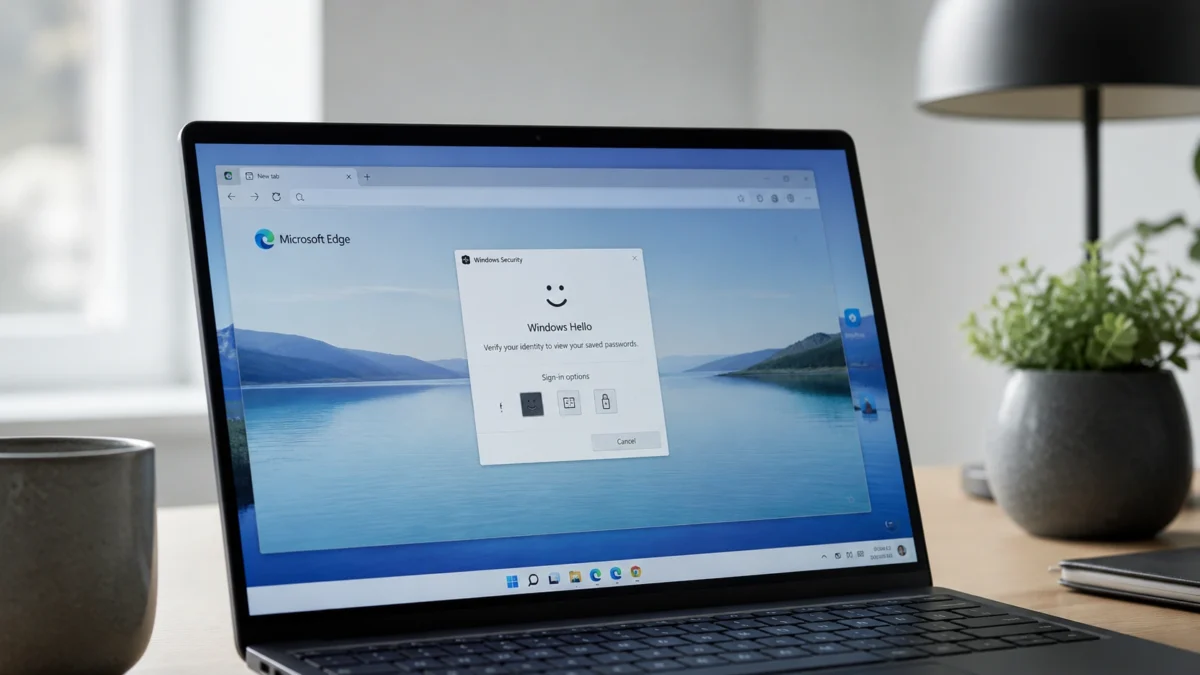
Microsoft Edge меняет способ защиты сохранённых паролей: отдельный пользовательский мастер-пароль больше не должен быть основным способом доступа к менеджеру паролей. После 4 июня 2026 года браузер автоматически использует проверку на основе устройства — например Windows Hello, пароль входа в устройство или системную проверку ОС. Для пользователя это не означает, что сохранённые пароли исчезают. Меняется то, как Edge подтверждает, что доступ к ним получает владелец устройства, а не случайный человек за открытым компьютером.
Главная практическая задача сейчас — убедиться, что вход в устройство настроен безопасно. Если Windows вообще не защищена PIN-кодом, паролем или Windows Hello, встроенный менеджер паролей Edge становится слабее, даже если сам браузер пытается запрашивать дополнительную проверку.
Что Microsoft меняет в Edge Password Manager
В справке Microsoft указано, что функция Custom Primary Password в Microsoft Edge выводится из использования. Новым пользователям она недоступна с 5 марта 2026 года, а после 4 июня 2026 года для тех, кто ранее включал пользовательский основной пароль, Edge должен автоматически перейти на проверку через устройство.
Вместо отдельного пароля внутри браузера Microsoft предлагает использовать встроенную защиту операционной системы. На Windows это Windows Hello, PIN, пароль устройства, отпечаток пальца или распознавание лица, если железо поддерживает такие варианты. На macOS аналогичную роль может выполнять Touch ID или системный пароль входа.
Почему это не удаление сохранённых паролей
Важно не перепутать два разных изменения. Microsoft не закрывает менеджер паролей Edge и не сообщает об удалении сохранённых логинов. Речь идёт о способе подтверждения личности перед просмотром или автозаполнением пароля на сайте.
Если пользователь никогда не включал Custom Primary Password, заметных действий может не потребоваться. В таком случае Edge может просто показывать более понятную страницу настроек Microsoft Password Manager. Если же мастер-пароль был включён, браузер должен перевести защиту на проверку входа в устройство.
Свежий контекст по изменению дал и 9to5Google: издание обращает внимание, что Edge теперь делает ставку на Windows Hello и не оставляет обычный строковый мастер-пароль как прежний способ доступа к менеджеру паролей.
Что проверить в Edge и Windows
Сначала стоит проверить не сам Edge, а устройство. В Windows откройте Параметры → Учётные записи → Варианты входа и убедитесь, что вход защищён PIN-кодом, паролем, отпечатком пальца или распознаванием лица. Если компьютером пользуются несколько человек, лучше не делить один общий профиль Windows: у каждого должна быть своя учётная запись.
Затем можно проверить настройки Edge: Параметры → Пароли и автозаполнение → Microsoft Password Manager → Дополнительные параметры. В этом разделе Microsoft рекомендует использовать вариант, при котором браузер запрашивает параметры входа устройства перед просмотром или заполнением пароля сайта.
Для рабочих компьютеров ситуация может отличаться. Если браузер управляется организацией, часть параметров задаёт администратор. В документации Microsoft Learn отдельно указано, что политика, связанная с Custom Primary Password, становится устаревшей, а пользователи переводятся на проверку через параметры входа устройства.
Когда это улучшает безопасность, а когда нет
Переход на Windows Hello или системную проверку обычно делает доступ к паролям понятнее и безопаснее: браузер опирается не на отдельный пароль, который можно забыть, повторно использовать или записать в заметках, а на уже настроенную защиту устройства.
Но само по себе изменение не решает все проблемы. Если у компьютера слабый PIN, общий профиль Windows, отключённая блокировка экрана или привычка оставлять устройство разблокированным, менеджер паролей всё равно остаётся уязвимым в бытовом сценарии. Edge может запросить проверку перед просмотром пароля, но он не заменяет нормальную защиту самого устройства.
Что лучше сделать сейчас
- Проверьте, что Windows защищена PIN-кодом, паролем или Windows Hello.
- Включите блокировку экрана при отходе от компьютера.
- Проверьте настройки Microsoft Password Manager в Edge и включите запрос проверки перед просмотром или автозаполнением паролей.
- Удалите из менеджера старые или неизвестные сохранённые пароли, если они больше не нужны.
- Для почты, банков, рабочих аккаунтов и соцсетей включите двухфакторную аутентификацию или ключи доступа, если сервис это поддерживает. Это снижает риск, даже если пароль украли через фишинговое письмо.
Не стоит устанавливать старые версии Edge, неизвестные расширения или сторонние “исправления”, которые обещают вернуть мастер-пароль. Такой обход может дать больше риска, чем пользы. Если вам принципиально нужен отдельный главный пароль для хранилища, разумнее рассмотреть полноценный менеджер паролей, а не пытаться удерживать старое поведение браузера.
Главный вывод для пользователей Edge
Изменение в Edge не выглядит как повод для паники. Это скорее переход от отдельного браузерного мастер-пароля к проверке через устройство. Для большинства пользователей это будет безопаснее и привычнее, если сам вход в Windows или macOS настроен правильно.
Слабое место теперь смещается на уровень устройства. Если компьютер защищён надёжно, Edge Password Manager продолжит работать без резкого сценария “пароли пропали”. Если устройство общее, плохо защищено или редко блокируется, стоит сначала привести в порядок именно вход в систему, а уже потом полагаться на автозаполнение в браузере.