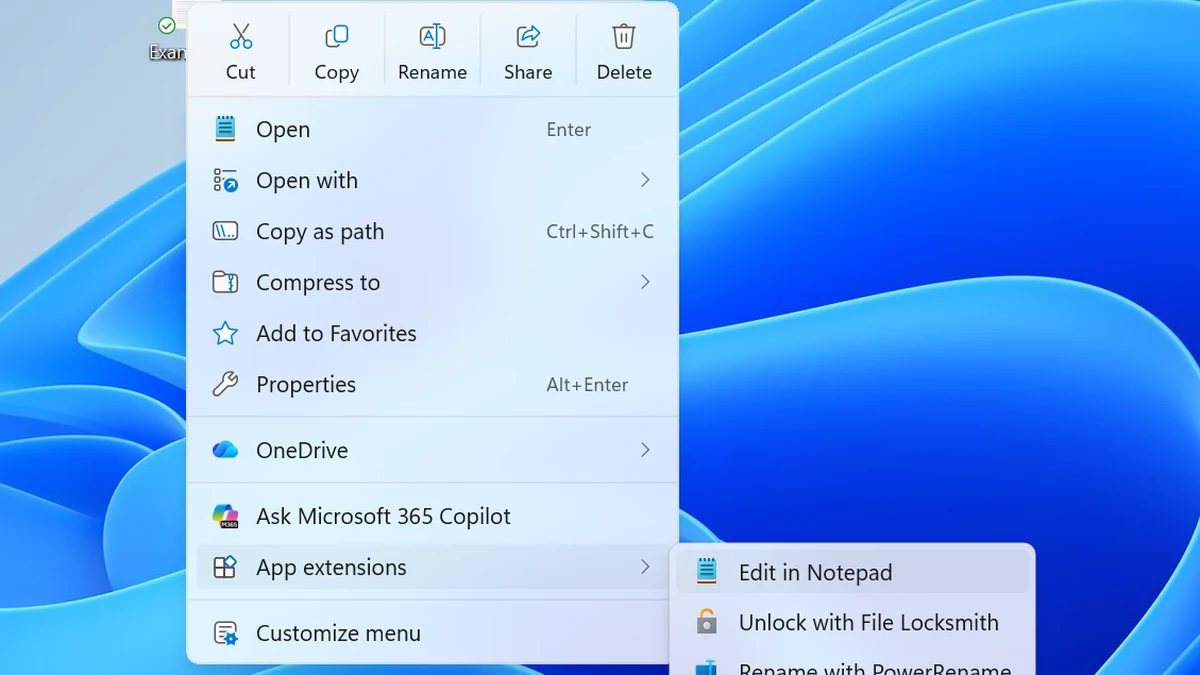
Новое контекстное меню Windows 11 вышло 28 октября в необязательном обновлении KB5127936 (сборки 26200.9818 для 25H2 и 26300.9818 для 26H2). Меню открывается быстрее, в нём меньше пунктов, а внизу появилась кнопка Customize menu, которая ведёт на отдельную страницу настроек. Там можно убрать Copilot, «Отправить» и другие лишние команды.
Важное ограничение: Microsoft включает меню постепенно. Установить KB5127936 недостаточно — новое меню может появиться не сразу.
Что изменилось в контекстном меню Windows 11
Главное изменение — порядок загрузки. Раньше меню ждало, пока свои пункты подгрузят все приложения, поэтому оно «дёргалось», а рядом с курсором оказывалось не то, что нужно. Теперь команды сторонних программ (Copilot, Clipchamp, «Блокнот», Paint и другие) переехали в подменю App extensions и загружаются, только когда его открывают.
Windows Latest сравнил меню на одном и том же изображении. До обновления под рядом значков было 20 пунктов, после — восемь, и меню появилось полностью уже в первом кадре записи экрана, без подгрузки. Вырезать, копировать, переименовать и удалить по-прежнему можно значками в верхнем ряду.
Как включить новое контекстное меню Windows 11
- Откройте «Параметры» → «Центр обновления Windows» и нажмите «Проверить наличие обновлений».
- Если KB5127936 не появилось, включите переключатель «Получать последние обновления, как только они будут доступны» и проверьте ещё раз.
- Установите «2026-10 Предварительное обновление» (KB5127936) и перезагрузите компьютер.
- Нажмите Win+R, введите winver и убедитесь, что сборка — 26200.9818 или 26300.9818.
- Щёлкните правой кнопкой по любому файлу. Если внизу меню есть пункт Customize menu, новое меню уже включено.
Если пункта нет, есть два пути. Первый — подождать: по данным Windows Latest, без предварительного обновления новое меню придёт с обязательным ноябрьским обновлением, оно выходит 10 ноября. Второй — включить его принудительно утилитой ViVeTool. Это неофициальный инструмент с GitHub: он включает функции, которые Microsoft ещё не раздала на ваш компьютер, и делается это на свой риск.
Для ViVeTool распакуйте архив в папку C:\ViVeTool, откройте «Терминал (Администратор)» и выполните по очереди:
- cd C:\ViVeTool
- vivetool /enable /id:49453572,60813048
После перезагрузки меню должно смениться. На части сборок нужен третий идентификатор: vivetool /enable /id:49453572,60813048,61934903. Отменить изменения можно той же командой с /disable вместо /enable. Идентификаторы опубликовал Windows Latest; Microsoft их не подтверждала.
Контекстное меню Windows 11: настройка
Пункт Customize menu открывает страницу «Параметры» → «Персонализация» → «Контекстное меню» (в английской версии — Personalization → Context menu). В описании KB5127936 Microsoft перечисляет, что на ней можно сделать:
- включить или выключить встроенные команды «Отправить», «Создать ярлык», «Копировать как путь», «Повернуть» и добавить «Печать»;
- выбрать, какие команды приложений показывать прямо в меню, а какие — в подменю App extensions;
- скрыть подменю расширений целиком — тогда Copilot, Clipchamp и прочие команды из меню пропадут;
- показывать «Вырезать», «Копировать», «Вставить», «Переименовать», «Удалить» и «Поделиться» строками, а не значками;
- перенести «Свойства» в самый низ меню.
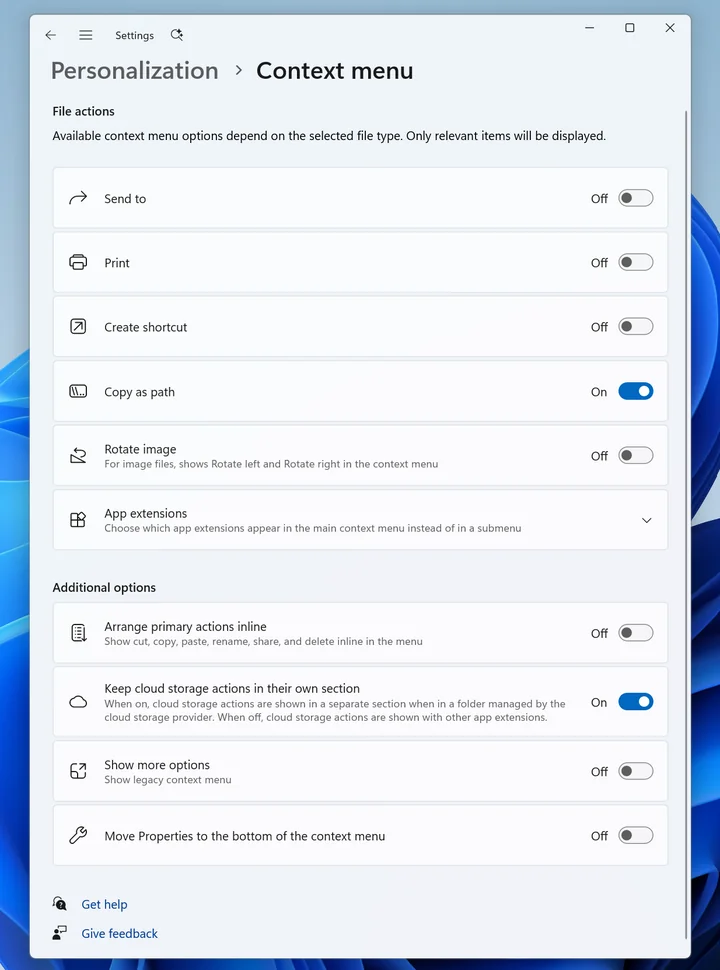
Список команд на этой странице зависит от установленных программ: если OneDrive или Clipchamp нет, переключателей для них тоже не будет.
Как вернуть старое контекстное меню в Windows 11 после обновления
Старое меню в стиле Windows 10 никуда не делось. Чтобы открыть его один раз, удерживайте Shift и щёлкните правой кнопкой по файлу или рабочему столу. Чтобы вернуть в меню пункт «Показать дополнительные параметры», включите на странице настроек переключатель Show more options. Способ с правкой реестра, который отключает новое меню совсем, разобран в статье как вернуть старое контекстное меню в Windows 11.
Частые вопросы
Почему у меня нет Customize menu после установки KB5127936?
Microsoft включает новое меню постепенно, и сама установка обновления его не гарантирует. Можно подождать ноябрьского обновления 10 ноября или включить меню через ViVeTool. Проверьте и сборку: нужна 26200.9818 или 26300.9818.
Как убрать Copilot из контекстного меню Windows 11?
В новом меню — без реестра. Откройте Customize menu, разверните App extensions и выключите Copilot. Чтобы убрать сразу все команды приложений, выключите показ подменю расширений.
Будет ли новое контекстное меню на Windows 11 24H2?
KB5127936 выпущено для 25H2 и 26H2. Обычные обновления для 24H2 Home и Pro закончились 13 октября, поэтому для нового меню нужно обновиться до 25H2 или 26H2.
Безопасно ли включать меню через ViVeTool?
Утилита ничего не устанавливает: она включает функцию, которая уже есть в сборке, и это отменяется командой /disable. Но это неофициальный способ: функции, которые Microsoft ещё не раздала, могут работать с ошибками.