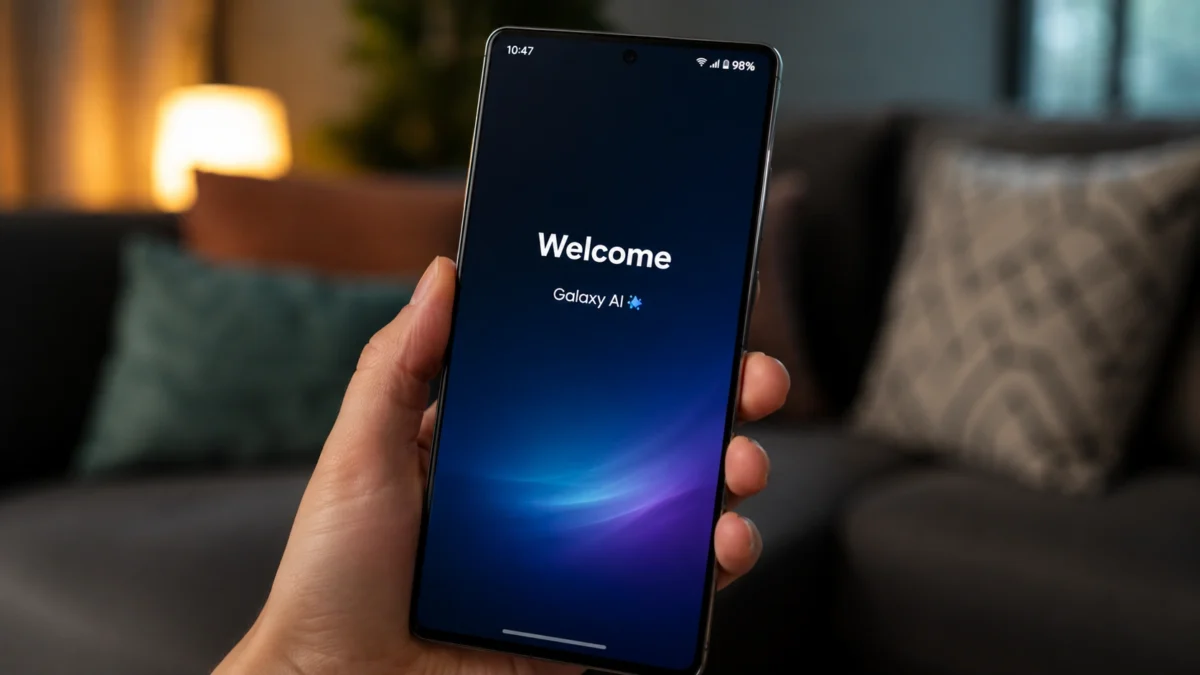
Сразу после обновления до One UI 8.5 часть владельцев Galaxy упирается в одно и то же: телефон не доходит до рабочего стола. У кого-то он зацикливается на приветственном экране Galaxy AI, у кого-то замирает на самом обновлении, у кого-то не включается вовсе. В сервис-центре в таких случаях обычно советуют сброс до заводских настроек. В большинстве описанных случаев он не нужен — из петли можно выйти, ничего не потеряв.
Ниже — по состояниям: сначала то, что помогает почти всегда, потом разбор конкретных случаев.
Первое, что нужно сделать: принудительная перезагрузка
Если экран не реагирует, начинать нужно не со сброса, а с перезагрузки. По официальной инструкции Samsung, зависший Galaxy перезапускается одновременным удержанием кнопки питания и кнопки уменьшения громкости в течение 10 секунд — телефон перезагрузится сразу, без предупреждений. На моделях до 2014 года используется только кнопка питания.
Если реакции нет вообще, Samsung советует вынуть SIM-карту и карту памяти, поставить телефон на зарядку примерно на 30 минут и повторить комбинацию. Данные при этом не стираются: принудительная перезагрузка — это не сброс.
Завис на экране Galaxy AI после One UI 8.5
Самый частый конкретный случай: телефон показывает приветственный экран Galaxy AI, не реагирует на «Далее» как надо и возвращается на тот же экран по кругу.
Причина не в самом обновлении, а в том, как был настроен экран до него. По данным tech-ish, петля возникает у тех, кто раньше менял параметры отображения: включал «минимальную ширину» под планшетный режим в настройках разработчика или сильно сдвигал масштаб экрана. Новый экран настройки Galaxy AI не справляется с такими значениями, аварийно закрывается и запускается заново. Если вы этих параметров не трогали, проблема вас, скорее всего, не коснётся.
Как выйти с экрана Galaxy AI голосом
Самый простой способ — вернуть масштаб экрана и размер шрифта к стандартным значениям голосом, не выходя из зависшего экрана. Сброс при этом не нужен, данные остаются на месте.
- На экране Galaxy AI произнесите «Ok Google», чтобы вызвать голосовой ассистент (Google Assistant или Gemini).
- Дайте команду открыть настройки масштаба экрана — например, «Open screen zoom settings».
- Верните ползунок масштаба в среднее, стандартное для телефона положение.
- Так же откройте настройки размера шрифта и верните их к обычному значению.
- Вернитесь к стартовому экрану и пройдите его заново.
Пользователи, которые применили этот метод, сообщают, что после возврата масштаба к норме экран Galaxy AI проходится и телефон открывает рабочий стол. Редакция этот способ самостоятельно не проверяла — он описан в сообщениях пострадавших владельцев.
Если голос не помогает: безопасный режим
Второй обходной путь — пройти зависший экран через безопасный режим, в котором сторонние настройки отображения временно не применяются:
- Откройте меню питания, одновременно зажав кнопку убавления громкости и боковую кнопку.
- Удерживайте пункт «Выключение» около 3 секунд, пока не появится вариант «Безопасный режим».
- Выберите «Безопасный режим» — телефон перезагрузится.
- На экране Galaxy AI нажмите «Далее»: устройство откроется уже в безопасном режиме.
- Подождите около двух минут, затем откройте шторку уведомлений и нажмите «Выйти из безопасного режима».
После выхода из безопасного режима стоит сразу зайти в «Настройки → Дисплей», проверить масштаб экрана и размер шрифта и при необходимости вернуть их к стандартным, чтобы петля не повторилась.
Samsung висит на самом обновлении: сколько ждать
Отдельный случай — когда телефон замер на экране установки или на «Оптимизация приложений» и прогресс не двигается. Здесь важно не спешить: Galaxy обновляются бесшовно, то есть новая система записывается в фоне, а после перезагрузки устройство доводит установку и заново готовит приложения. На аппарате с большим объёмом памяти и сотней приложений первый запуск после крупного обновления реально может занимать до получаса.
Практическое правило: если полоса прогресса хоть иногда двигается или экран меняется — ждать. Если картинка неподвижна больше 30 минут и телефон при этом ощутимо холодный, это уже похоже на зависание — тогда делать принудительную перезагрузку из первого раздела. Выдёргивать кабель на середине установки не нужно: прошивка Galaxy пишется в отдельный раздел, и обрыв питания — единственный способ действительно превратить процесс обновления в проблему.
Не включается после обновления One UI 8.5
Если после обновления телефон вообще не подаёт признаков жизни, порядок такой же, но с одной оговоркой. Сначала — принудительная перезагрузка на 10 секунд. Не помогло — оригинальный кабель и адаптер, зарядка 30 минут, и только после этого повторная попытка: разряженный в ноль аккумулятор после долгой установки выглядит ровно как «кирпич», хотя им не является.
Признак, что телефон жив: во время зарядки появляется индикатор батареи или экран на секунду вспыхивает. Если и через полчаса на зарядке нет ни реакции на кнопки, ни индикации, дальше своими силами делать нечего — это уже вопрос к сервису, и сброс здесь ничего не решит, потому что до меню сброса вы не доберётесь.
Wipe cache partition на Galaxy: почему этого пункта больше нет
Совет «сделай wipe cache partition через рекавери» кочует по форумам с советами на любое зависание после обновления, и на современных Galaxy он невыполним: Samsung убрала этот пункт из меню восстановления начиная с One UI 4.0 на Android 12. Владельцы S21, S22, S23, S24 и новее, а также Z Fold/Flip, A-серии и планшетов Tab этого варианта в рекавери просто не найдут.
Убрали его не случайно. Galaxy перешли на бесшовные обновления с двумя системными разделами, при которых кэш очищается сам после установки — отдельная ручная операция потеряла смысл. Так что отсутствие пункта не признак поломки или «неправильной» прошивки, и искать способ вернуть его не нужно. Если после обновления телефон работает медленно, штатный аналог — «Настройки → Обслуживание устройства → Оптимизировать».
Когда сброс всё-таки понадобится
Если ни перезагрузка, ни голос, ни безопасный режим не срабатывают, остаётся сброс до заводских настроек — но это крайняя мера, а не первый шаг. Перед сбросом важно понимать, что он стирает все данные с телефона, поэтому имеет смысл, только если есть свежая резервная копия в Samsung Cloud или Google. Стоит учитывать и то, что у One UI 8.5 на старых Galaxy встречаются и другие шероховатости — от полос на экране у Galaxy S23 до прочих сбоев интерфейса; общий разбор проблем и проверенных решений мы собрали в отдельном гайде по One UI 8.5.
Главное — не воспринимать зависание после обновления как «кирпич». В описанных случаях это либо конфликт настроек экрана, либо незавершённая установка, и то и другое чаще всего лечится без потери данных.
Частые вопросы
Самсунг завис после обновления One UI 8.5 — что делать?
Начать с принудительной перезагрузки: удерживать кнопку питания и уменьшение громкости 10 секунд. Если телефон зациклился именно на приветственном экране Galaxy AI, помогает возврат масштаба экрана и размера шрифта к стандартным — голосом через ассистента или через безопасный режим. Сброс до заводских настроек на этом этапе не нужен.
Телефон не включается после обновления One UI 8.5
Сначала принудительная перезагрузка на 10 секунд, затем оригинальная зарядка минимум на 30 минут и повторная попытка — после долгой установки аккумулятор часто уходит в глубокий разряд. Samsung также советует вынуть SIM-карту и карту памяти. Если и после получаса на зарядке нет ни индикации, ни реакции на кнопки, это уже вопрос к сервисному центру.
Samsung висит на обновлении — сколько ждать?
До получаса. Galaxy обновляются бесшовно и после перезагрузки заново готовят приложения, поэтому первый запуск на аппарате с большим количеством приложений идёт долго. Ждать стоит, пока экран хоть как-то меняется. Неподвижная картинка дольше 30 минут — повод для принудительной перезагрузки, но не для отключения кабеля посреди установки.
Как сделать wipe cache на S24?
Никак — и это нормально. Samsung убрала пункт «Wipe cache partition» из меню восстановления начиная с One UI 4.0 на Android 12, поэтому на Galaxy S21 и новее его нет. Кэш очищается автоматически при бесшовном обновлении. Штатная замена для ускорения работы — «Настройки → Обслуживание устройства → Оптимизировать».
Планшет Samsung не загружается после обновления — это то же самое?
Да, порядок действий тот же: принудительная перезагрузка удержанием питания и уменьшения громкости, затем зарядка и повторная попытка. Планшеты Galaxy Tab обновляются по той же бесшовной схеме, и первый запуск после крупного обновления на них тоже может быть долгим.
Гэлакси AI не работает или функции не двигаются — это тот же сбой?
Нет. Зацикливание на приветственном экране Galaxy AI — это конфликт настроек масштаба экрана, из-за которого экран настройки аварийно закрывается. Если же телефон загрузился нормально, а не работают сами ИИ-функции, дело не в петле — часть возможностей Galaxy AI зависит от модели, региона и подключения к сети.