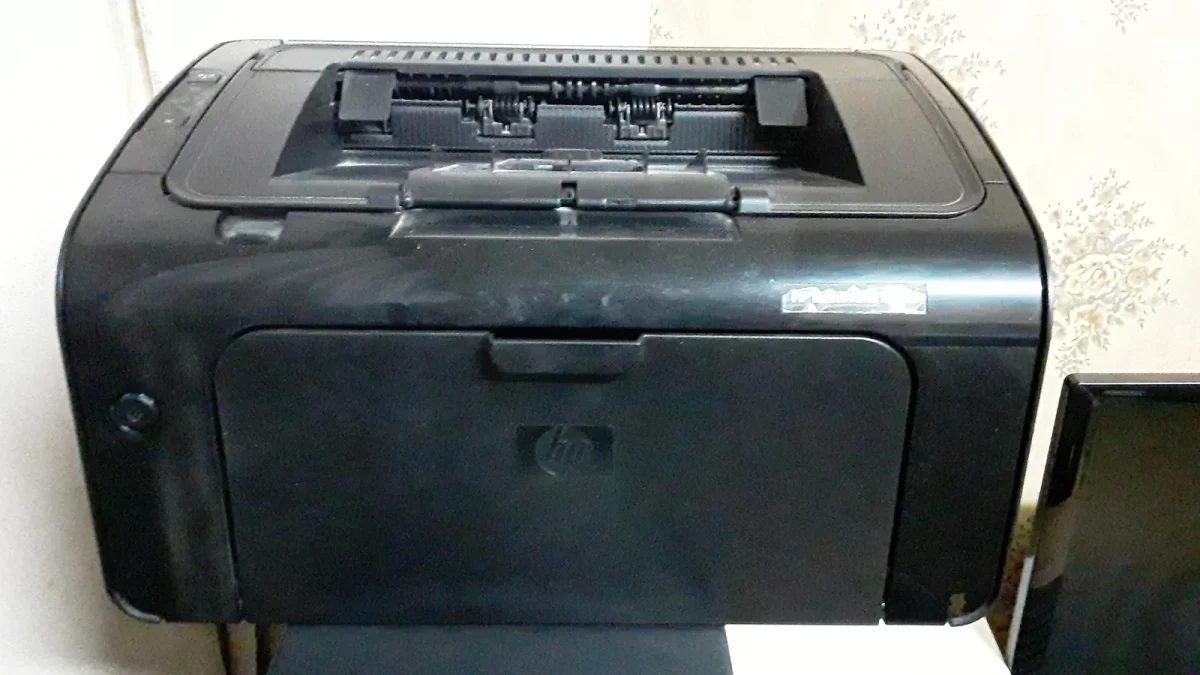
Если после обновления Windows 10 или 11 не печатает принтер, в большинстве случаев виновато не само обновление, а зависшая очередь печати или драйвер, который после установки перестал работать. Печать обычно удается вернуть без отката обновления: перезапустить принтер и компьютер, очистить очередь, перезапустить службу «Диспетчер печати» и переустановить принтер. Удалять обновление стоит только тогда, когда Microsoft сама признала ошибку печати в нем.
Обновления ломают печать чаще, чем другие функции, не случайно. С 2021 года, после уязвимости PrintNightmare, подсистема печати Windows — одна из самых частых целей исправлений безопасности. Microsoft регулярно ужесточает правила установки драйверов и работы с сетевыми принтерами, и старые драйверы, которые годами работали без проблем, после очередного патча могут перестать запускаться. На практике это означает, что проблема чаще лечится свежим драйвером от производителя принтера, чем откатом Windows.
После обновления не печатает принтер: с чего начать
- Выключите принтер из розетки на 30 секунд, затем включите и перезагрузите компьютер (именно «Перезагрузка», а не «Завершение работы»).
- Откройте «Параметры» → «Bluetooth и устройства» → «Принтеры и сканеры» (в Windows 10 — «Параметры» → «Устройства» → «Принтеры и сканеры») и проверьте, что принтер не в состоянии «Не в сети» и что печать идет именно на него: обновление иногда меняет принтер по умолчанию.
- Запустите средство устранения неполадок принтера в приложении «Техническая поддержка» — так советует справка Microsoft по проблемам с печатью. Оно само перезапускает службы и чистит очередь.
- Распечатайте пробную страницу из свойств принтера. Если она выходит, а документ из Word — нет, дело в конкретном файле или программе, а не в принтере.
Очередь печати не очищается
Если задание висит в очереди и не удаляется, остановите службу печати и удалите файлы очереди вручную:
- Нажмите Win+R, введите
services.mscи найдите службу «Диспетчер печати» (Print Spooler). - Откройте ее двойным щелчком и нажмите «Остановить».
- В Проводнике откройте папку
C:\Windows\System32\spool\PRINTERSи удалите все файлы внутри (саму папку не трогайте). - Вернитесь в службу, нажмите «Запустить» и проверьте, что тип запуска — «Автоматически».
То же самое быстрее делается в командной строке от имени администратора: net stop spooler, затем del /q %windir%\System32\spool\PRINTERS\* и net start spooler.
Диспетчер печати отключается
Если служба «Диспетчер печати» сама останавливается через несколько секунд после запуска, почти всегда виноват поврежденный или несовместимый драйвер одного из установленных принтеров. Очистите очередь, как описано выше, затем удалите драйвер полностью: Win+R → printui /s /t2 → вкладка «Драйверы» → выберите драйвер принтера → «Удалить» → «Удалить драйвер и пакет драйвера». После этого скачайте последнюю версию драйвера с сайта производителя (HP, Canon, Epson, Brother, Pantum) и установите заново.
После обновления Windows 10 не видит принтер
Удалите принтер в «Принтерах и сканерах» и добавьте снова кнопкой «Добавить устройство». Если Windows его не находит, нажмите «Добавить вручную»: для USB-принтера выберите «Добавить локальный или сетевой принтер с параметрами, заданными вручную» и порт USB, для сетевого — добавление по IP-адресу (его можно напечатать в отчете о конфигурации на самом принтере). USB-кабель лучше переключить в другой порт компьютера — без разветвителей.
После обновления Windows 11 не работает сетевой принтер
Сначала проверьте, что компьютер и принтер находятся в одной сети: при нескольких роутерах или усилителях с разными названиями Wi-Fi компьютер просто не видит принтер. Если принтер подключен к другому компьютеру и раздан по сети, помните про ограничение, введенное после PrintNightmare: установка драйвера для общего принтера по умолчанию требует прав администратора. В офисе это решает системный администратор, дома — установка драйвера с сайта производителя на каждый компьютер отдельно.
Как удалить обновление, из-за которого не печатает принтер
Этот шаг — последний, когда все предыдущие не помогли и печать сломалась ровно в день установки обновления. В Windows 11: «Параметры» → «Центр обновления Windows» → «Журнал обновлений» → «Удалить обновления». В Windows 10: «Параметры» → «Обновление и безопасность» → «Центр обновления Windows» → «Просмотр журнала обновлений» → «Удалить обновления». Сразу после удаления включите паузу обновлений, иначе Windows поставит патч снова. Подробнее про откат и паузу — в нашем разборе ошибок обновлений Windows 11.
Имейте в виду: ежемесячные обновления закрывают уязвимости, поэтому держать систему без них неделями не стоит. Например, в ноябре 2026 года Microsoft признала, что свежее обновление безопасности не дает распечатать документы Word с подложкой и «невидимыми» картинками, — подробности и обходной путь в отдельной новости. В таких случаях обычно достаточно подождать исправления, которое приходит через тот же Центр обновления.
Частые вопросы
Почему не очищается очередь печати на принтере HP?
Обычно задание застряло в файлах службы «Диспетчер печати», и кнопка «Отменить» их не удаляет. Остановите службу в services.msc, удалите содержимое папки C:\Windows\System32\spool\PRINTERS и запустите службу снова. Если очередь забивается повторно, переустановите драйвер HP с сайта производителя.
Где находится диспетчер печати в Windows 11?
Это системная служба, а не отдельная программа. Нажмите Win+R, введите services.msc и найдите в списке «Диспетчер печати» (в английской версии — Print Spooler). Там ее можно остановить, запустить и выбрать тип запуска. Управление самими принтерами — в «Параметры» → «Bluetooth и устройства» → «Принтеры и сканеры».
Почему диспетчер печати грузит процессор?
Чаще всего служба раз за разом пытается обработать поврежденное задание или работает с неисправным драйвером. Очистите очередь печати, затем удалите драйвер через printui /s /t2 и поставьте свежий с сайта производителя. Если нагрузка не уходит, временно отключите принтеры, которыми не пользуетесь, — у каждого свой драйвер.