
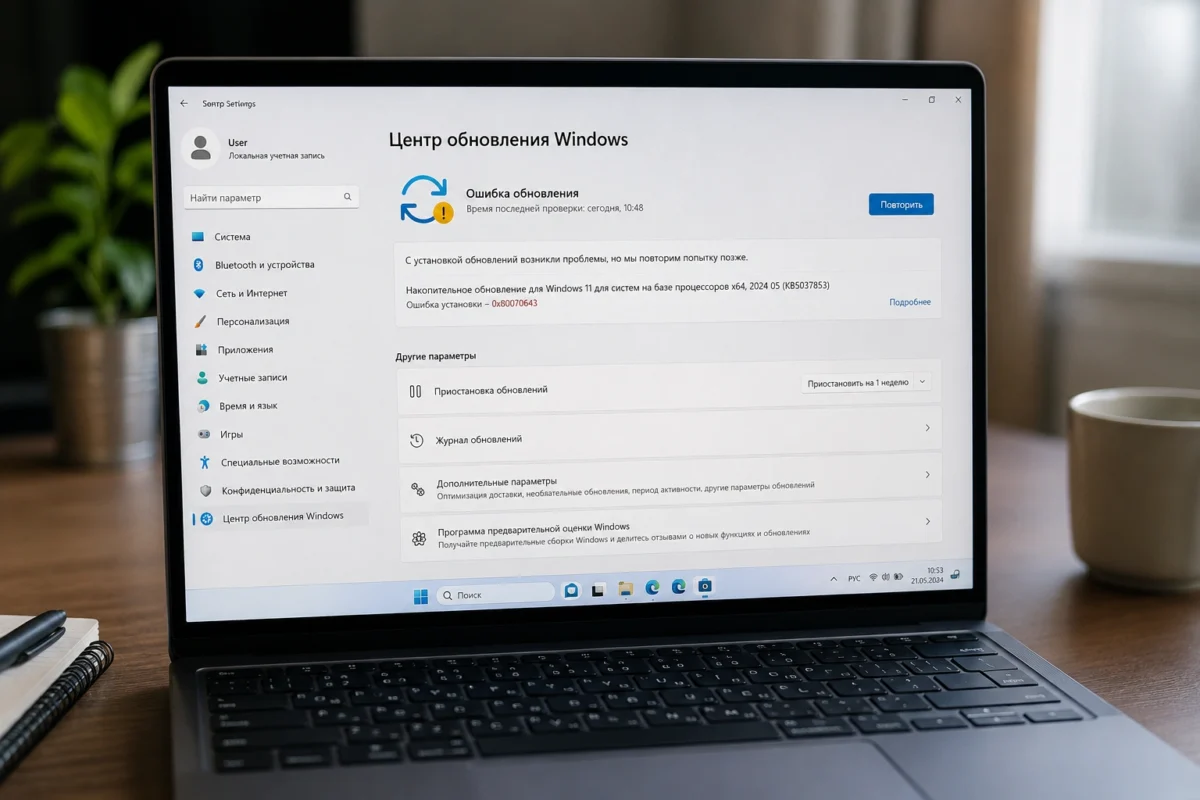
Обновления Windows 11 чаще всего ставятся незаметно, но иногда что-то идёт не так: апдейт не устанавливается и откатывается с кодом ошибки, зависает на каком-то проценте или, наоборот, ставится — и после него перестаёт работать привычная программа. Хорошая новость в том, что большинство таких сбоев лечатся одними и теми же действиями, а часть из них — вообще не ваша вина, а признанный баг конкретного обновления.
Это разбор частых ошибок обновлений Windows 11: что означают типичные коды, какие шаги чинят большинство проблем, как откатить неудачный апдейт и как приостановить обновления, пока проблема не решится. Перед серьёзными действиями держите под рукой ключ восстановления BitLocker — после сбоев обновления система иногда просит его при загрузке.
Почему обновления Windows 11 падают
Причины почти всегда сводятся к нескольким:
- Не хватает места. Системному диску нужно несколько гигабайт свободного места, а ещё отдельный, скрытый раздел EFI — крошечный, и именно его переполнение часто роняет крупные апдейты.
- Повреждено хранилище компонентов Windows. Файлы, из которых собирается обновление, могли побиться — тогда установка прерывается.
- Сложный путь обновления. ПК, которые когда-то переходили с Windows 10 или с более старой версии Windows 11, иногда спотыкаются на новых ежемесячных апдейтах.
- Конфликт с драйвером или сторонней программой — реже, но случается, особенно с антивирусами и утилитами для дисков.
Частые коды ошибок и что они значат
Код в окне Центра обновления — это подсказка, а не приговор:
- 0x800f0922 — чаще всего не хватает свободного места в системном разделе EFI. Особенно типично для ПК, которые уже ставили предыдущий накопительный апдейт. Подробный разбор — в нашем материале про ошибку 0x800f0922 в обновлении KB5089549.
- 0x80073712 (повреждение хранилища компонентов) и 0x800f0993 — встречаются при сбое установки ежемесячных обновлений на части ПК, которые ранее обновлялись со старых версий. Как сообщает BleepingComputer, на домашних и неуправляемых ПК исправление приходит автоматически после перезагрузки.
- Зависание на проценте без кода — обычно временное: апдейт качается или ждёт перезагрузки. Если прогресс не двигается часами, помогает перезапуск и повторная попытка.
Базовые шаги, которые чинят большинство ошибок
Прежде чем искать конкретный код, в порядке возрастания усилий стоит сделать вот что:
- Перезагрузите ПК и повторите установку. Часть сбоев — разовые, и обновление встаёт со второго раза.
- Освободите место на системном диске. Удалите ненужное, очистите временные файлы через «Параметры → Система → Память». Нескольких свободных гигабайт обычно достаточно.
- Запустите средство устранения неполадок. «Параметры → Система → Устранение неполадок → Другие средства устранения неполадок → Центр обновления Windows». Оно само сбрасывает зависшие компоненты обновления.
- Проверьте системные файлы. В командной строке от имени администратора последовательно: sfc /scannow, затем DISM /Online /Cleanup-Image /RestoreHealth. Это восстанавливает повреждённое хранилище компонентов, на которое жалуются коды вроде 0x80073712.
Этих четырёх шагов хватает в большинстве случаев. Если ошибка повторяется именно после конкретного апдейта — переходите к откату.
Как откатить проблемное обновление
Если система стала работать хуже сразу после апдейта, его можно удалить:
- Откройте «Параметры → Центр обновления Windows → Журнал обновлений».
- Внизу выберите «Удалить обновления».
- Найдите последнее обновление по номеру KB и дате, нажмите «Удалить» и перезагрузитесь.
После удаления имеет смысл сразу приостановить обновления (см. ниже), иначе Windows может попытаться поставить тот же апдейт снова. Если ПК вообще не загружается после обновления, тот же откат доступен из среды восстановления — там же может понадобиться ключ восстановления BitLocker, поэтому найдите ключ BitLocker заранее.
Как приостановить обновления
Если известно, что свежий апдейт проблемный, проще переждать, пока Microsoft выпустит исправление:
- «Параметры → Центр обновления Windows».
- Напротив «Приостановить обновления» выберите срок (обычно до недели, можно продлевать).
Это безопаснее, чем отключать обновления полностью: вы лишь сдвигаете установку, а не остаётесь без исправлений безопасности надолго.
Когда виноваты не вы: известные баги обновлений
Иногда проблема — в самом апдейте, и чинить на своей стороне нечего. Свежий пример — июньское обновление KB5094126: после него сторонние программы перестали открывать файлы Office через OLE, а при удалении в Корзину диалог стал показывать внутренние имена файлов. По данным справки Microsoft, проблему с Корзиной устранили в последующем обновлении, а для OLE пока предложен только обходной путь.
Вывод простой: если после апдейта сломалось что-то конкретное, сначала проверьте, не признанный ли это баг — тогда правильное действие не «чинить», а дождаться следующего обновления или временно откатить текущее.