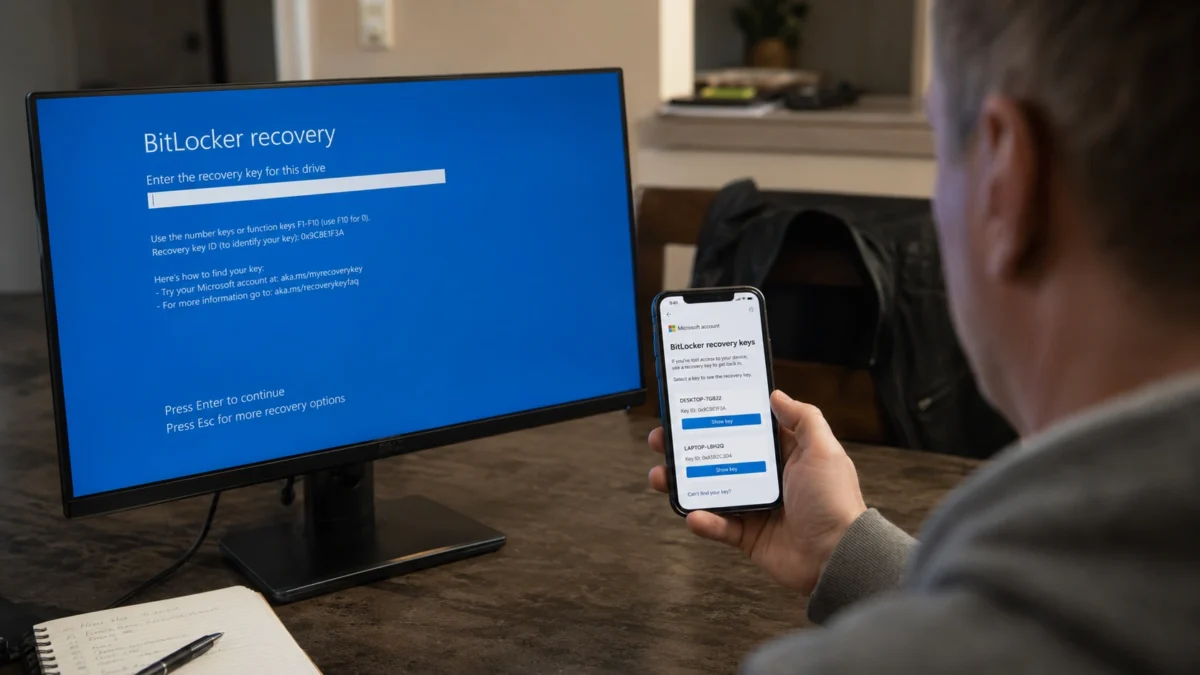
Ключ восстановления BitLocker лучше найти до того, как Windows 11 внезапно попросит его при запуске. Такой экран может появиться после обновления BIOS/UEFI, изменения TPM или Secure Boot, ремонта устройства, замены компонентов или некоторых системных изменений. Для пользователя риск простой: если диск зашифрован, а recovery key недоступен, компьютер может остаться заблокированным, а сброс Windows приведет к удалению файлов.
Эта проверка особенно уместна сейчас из-за перехода Windows-устройств на новые сертификаты Secure Boot. Microsoft объясняет, что старые сертификаты безопасной загрузки 2011 года истекают в июне 2026 года, а устройства без новых сертификатов могут со временем потерять часть защит ранней загрузки, включая сценарии, связанные с усилением BitLocker. Мы уже отдельно разбирали, что меняется в Secure Boot. Практический вывод здесь другой: перед изменениями загрузки и прошивки стоит убедиться, что ключ BitLocker действительно доступен.
Почему Windows 11 может запросить ключ BitLocker
BitLocker шифрует диск, чтобы данные нельзя было просто прочитать при физическом доступе к накопителю. В обычной ситуации Windows разблокирует системный диск автоматически. Но если система видит изменение в загрузочной цепочке, прошивке, оборудовании или программном обеспечении, она может запросить ключ восстановления.
В обзоре BitLocker Microsoft пишет, что запрос recovery key возможен не только при реальной атаке, но и после изменений оборудования, встроенного ПО или программного обеспечения. Поэтому экран восстановления иногда появляется после вполне обычных действий: обновления BIOS, изменения Secure Boot, сброса TPM, ремонта ноутбука или переноса диска.
Сам recovery key — это 48-значный числовой пароль. Он не заменяет пароль от учетной записи Windows и не является PIN-кодом входа. Он нужен именно для разблокировки зашифрованного диска, когда автоматическая проверка BitLocker не сработала.
Кому стоит проверить recovery key заранее
Проверка нужна в первую очередь владельцам ноутбуков и ПК с Windows 11, где включено шифрование устройства или BitLocker. На современных устройствах шифрование могло включиться автоматически при настройке через учетную запись Microsoft, поэтому пользователь не всегда помнит, что защита вообще активна.
Проверить ключ стоит перед такими действиями:
- обновление BIOS или UEFI;
- изменение настроек Secure Boot или TPM;
- сброс TPM в BIOS/UEFI или в Windows;
- ремонт ноутбука, замена платы, накопителя или других компонентов;
- переустановка Windows или переход на другую редакцию системы;
- использование рабочего или учебного ноутбука, где шифрование могло быть включено политикой организации;
- крупные системные изменения, если устройство уже раньше показывало экран восстановления BitLocker.
Это не значит, что обновления BIOS или Secure Boot нужно избегать. Проблема не в самом обновлении, а в неподготовленности. Если ключ найден заранее, экран восстановления BitLocker обычно превращается из критической ситуации в неприятную, но решаемую проверку.
Где искать ключ восстановления BitLocker
Самый вероятный вариант для личного компьютера — учетная запись Microsoft. В справке Microsoft указано, что ключ может быть сохранен в Microsoft account, рабочей или учебной учетной записи, на распечатке или на USB-носителе. Место хранения зависит от того, как включался BitLocker.
Проверять лучше с другого устройства: телефона, планшета или второго компьютера. Нужно открыть страницу recovery-ключей Microsoft, войти в ту же учетную запись, которая использовалась на Windows-компьютере, и найти устройство в списке. Если ключей несколько, ориентируйтесь не только на название устройства, а на идентификатор ключа.
На экране восстановления BitLocker отображается ID ключа. Он должен совпадать с ID рядом с нужным recovery key в учетной записи Microsoft. Это важно, потому что в одном аккаунте могут храниться ключи от нескольких старых и новых устройств. Неправильный 48-значный ключ не разблокирует диск, даже если он выглядит как корректный ключ BitLocker.
Если компьютер рабочий, учебный или когда-либо входил в учетную запись организации, ключ может храниться не у пользователя, а в рабочей или учебной учетной записи. В таком случае нужно проверять раздел устройств в этой учетной записи или обращаться к ИТ-администратору. Для корпоративного ноутбука не стоит пытаться “обойти” BitLocker самостоятельно: это может нарушить правила организации и усложнить восстановление доступа.
Еще два варианта — распечатка и USB-носитель. Ключ мог быть напечатан при включении BitLocker или сохранен как текстовый файл. Если он лежит на флешке, ее нельзя хранить вместе с ноутбуком: при краже устройства такой комплект снижает смысл шифрования.
Как сохранить ключ, пока Windows еще запускается
Лучший момент для резервной копии — когда компьютер работает нормально. Откройте меню «Пуск», введите BitLocker и выберите «Управление BitLocker». Рядом с нужным диском должна быть опция «Создать резервную копию ключа восстановления». Microsoft описывает этот путь в инструкции по резервному копированию ключа.
Практически удобно иметь два безопасных варианта хранения. Первый — учетная запись Microsoft, если это личный компьютер и вы понимаете, что ключ будет храниться онлайн. Второй — отдельная распечатка или внешний носитель, который не лежит рядом с устройством. Для рабочего компьютера лучше не создавать личные копии без понимания правил компании: в таких случаях recovery key обычно управляется ИТ-отделом.
Не сохраняйте файл с ключом на тот же зашифрованный диск. Если Windows попросит recovery key, файл на заблокированном диске будет бесполезен. Также не стоит держать ключ в незащищенной заметке, общем чате, открытом облачном документе или папке, синхронизируемой на чужие устройства.
Как посмотреть ключ через командную строку
Если Windows еще запускается и диск доступен, есть дополнительный способ проверить recovery key через командную строку. Откройте «Командная строка» или «Терминал Windows» от имени администратора и выполните команду:
manage-bde -protectors C: -get
Если системный диск имеет другую букву, замените C: на нужную букву. В выводе нужно искать числовой пароль восстановления — это и есть recovery key BitLocker. Этот способ полезен как дополнительная проверка, но он не спасает ситуацию, если диск уже заблокирован и Windows не загружается.
После получения ключа не оставляйте его только на этом же компьютере. Сохраните резервную копию отдельно: в учетной записи Microsoft, на распечатке, на защищенном внешнем носителе или в другом надежном месте, к которому будет доступ даже при блокировке ноутбука.
Что делать, если экран BitLocker уже появился
Если Windows уже показывает экран восстановления BitLocker, сначала запишите идентификатор ключа. Обычно именно ID помогает понять, какой recovery key нужен, если в учетной записи хранится несколько ключей. Не нужно фотографировать и пересылать весь экран посторонним людям: на нем может быть информация, связанная с вашим устройством.
Дальше используйте другое устройство и проверьте Microsoft account, рабочую или учебную учетную запись, распечатки, USB-носители и документы, которые могли остаться после настройки компьютера. Если устройство корпоративное, правильное действие — связаться с ИТ-отделом и передать идентификатор ключа. Не отправляйте полный recovery key случайным сервисам поддержки и не вводите его на сторонних сайтах.
Самый рискованный шаг — поспешный сброс Windows. Microsoft предупреждает, что если ключ не найден и нельзя отменить изменение, из-за которого он понадобился, сброс устройства удалит файлы. Поэтому сначала стоит проверить все учетные записи и носители, а уже потом принимать решение о восстановлении системы.
Что не стоит менять без понимания последствий
BitLocker связан с тем, как устройство загружается и подтверждает свою целостность. Поэтому не стоит вслепую отключать Secure Boot, сбрасывать TPM, менять режимы загрузки UEFI/Legacy или устанавливать BIOS из случайных источников. Иногда такие действия не помогают, а только увеличивают вероятность нового запроса recovery key.
Перед обновлением BIOS подключите ноутбук к питанию, не прерывайте процесс и используйте только официальный инструмент производителя устройства. Если производитель сообщает об известной проблеме с конкретной моделью, лучше дождаться исправления или официальной инструкции, а не повторять советы из форумов без проверки.
Ключ BitLocker нужно найти до проблемы, а не после нее. Это не причина отключать шифрование: BitLocker защищает данные при потере, краже или физическом доступе к накопителю. Но такая защита полезна только тогда, когда владелец устройства понимает, где находится recovery key и как получить к нему доступ в критический момент.