Microsoft впервые разрешает клавише Copilot вообще ничего не делать. В тестовых сборках Windows 11 в настройках клавиатуры появился пункт «Ничего не делать» (Do nothing): нажатие фирменной клавиши и сочетание Win + C после этого не открывают ни ассистента, ни что-либо ещё. Об этом сообщил Windows Latest, о новинке написал и 3DNews.
Но это только половина ответа на вопрос «как убрать Copilot». Единого выключателя в системе нет, потому что ассистент живёт сразу в трёх местах: физическая клавиша на клавиатуре, кнопка на панели задач и само приложение. Каждое убирается отдельно — и, что важнее, новые компьютеры всё равно приезжают с этой клавишей.
Клавиша Copilot: что можно сейчас и что нового
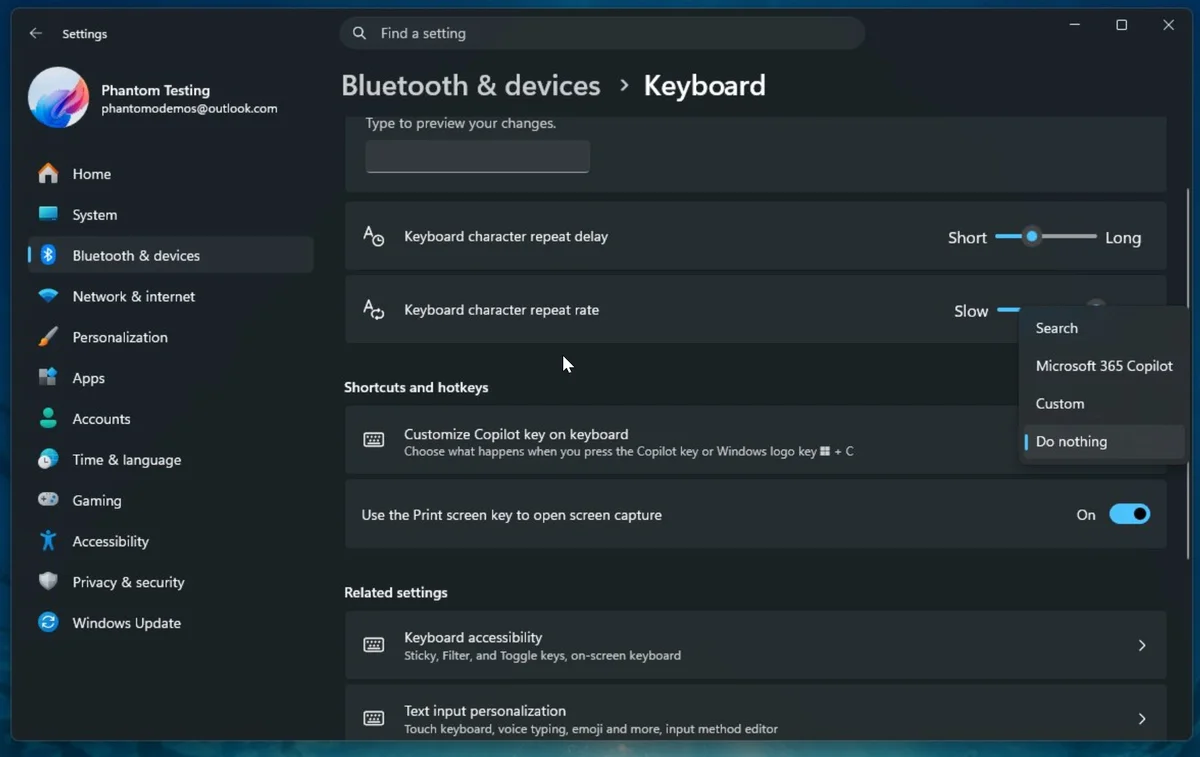
Сейчас в стабильной Windows 11 клавишу можно только переназначить, но не выключить. Настройка лежит в «Параметры → Bluetooth и устройства → Клавиатура», пункт «Настроить клавишу Copilot на клавиатуре» (тот же экран открывается и через «Персонализация → Ввод текста»). В выпадающем списке доступны «Поиск», «Microsoft 365 Copilot» и «Настраиваемое приложение» — но своё приложение можно назначить только если оно подписано в формате MSIX и зарегистрировано как обработчик клавиши. Полноценного «выключить» в этом списке не было — клавишу можно было только перенаправить на что-то другое.
Именно этот пробел и закрывает новинка: в тестовых сборках к списку добавили пункт «Ничего не делать». После его выбора клавиша становится «мёртвой» — удобно тем, кто задевает её случайно и не пользуется ассистентом. Пока опция доступна только участникам программы Windows Insider, публичной даты выхода Microsoft не называет.
Кнопка на панели задач и само приложение
Кнопка Copilot на панели задач убирается проще всего: правый клик по значку → «Открепить от панели задач». Сам ассистент теперь — обычное приложение из Microsoft Store, поэтому его можно и удалить целиком: «Параметры → Приложения → Установленные приложения», найти Copilot и нажать «Удалить». Это не тронет Copilot внутри Edge или Microsoft 365 — там он подключается отдельно. Кстати, по такой же логике Microsoft сама доустанавливает приложение Microsoft 365 Copilot на компьютеры с десктопным Office — его тоже убирают вручную через список приложений.
Почему клавиша возвращается на новых ПК
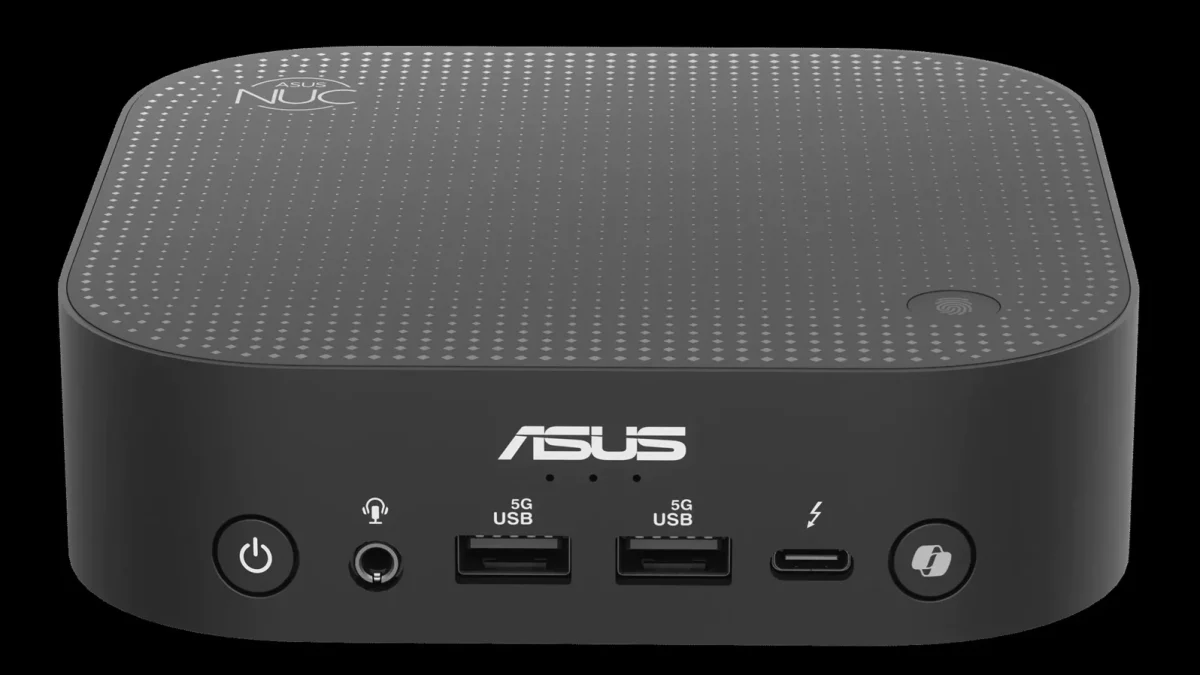
Даже если обезвредить клавишу софтом, физически она никуда не денется — и это осознанная политика Microsoft. Чтобы ноутбук или мини-ПК проходил как «ИИ-компьютер» (AI PC / Copilot+ PC), производитель обязан вынести на клавиатуру отдельную клавишу Copilot. Поэтому свежие устройства продолжают выходить с ней, даже если в остальном железо ничем не примечательно. Максимум, что даёт пользователь, — переназначить клавишу или, в будущих сборках, поставить ей «Ничего не делать».
Для России нюанс тот же: новые ноутбуки едут преимущественно параллельным импортом, но клавиатуры на них те же самые, а Copilot требует входа в аккаунт Microsoft. Так что вопрос «как отключить Copilot» здесь не менее актуален, чем на Западе, — просто отвечать на него приходится в трёх местах сразу.
Что можно сделать прямо сейчас: переназначить клавишу на «Поиск» или нужное приложение и открепить кнопку с панели задач. Полноценное «Ничего не делать» стоит ждать в одном из ближайших публичных обновлений — отдельные утилиты-«отключалки» из интернета для этого не нужны, всё делается штатными настройками.