
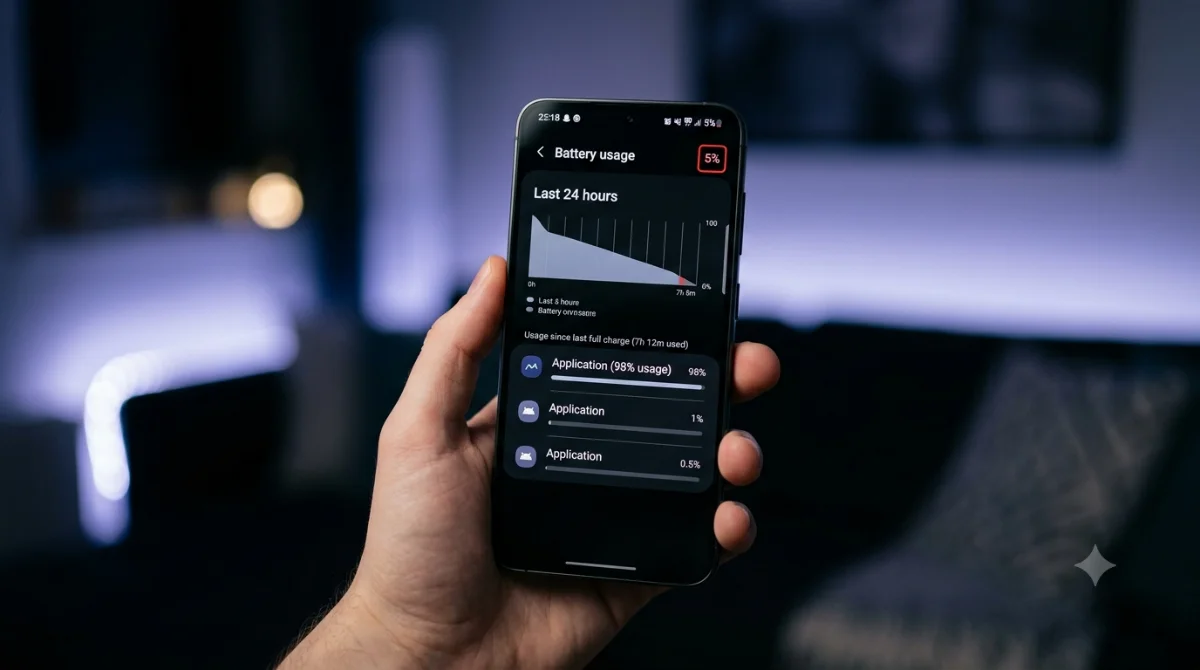
Если Galaxy стал садиться к обеду, дело почти всегда не в «износе аккумулятора», а в одном-двух приложениях, которые не спят в фоне: держат сеть, геолокацию и будят процессор, пока телефон лежит в кармане. Хорошая новость в том, что One UI позволяет вычислить такого пожирателя за минуту и приструнить его — без сторонних «оптимизаторов», которые сами нередко и разряжают батарею.
Ниже — как найти виновника штатными средствами и что с ним сделать. Пути указаны для актуальных версий One UI; на разных моделях и прошивках названия пунктов могут чуть отличаться, но логика везде одна.
Как найти приложение-пожирателя
Откройте «Настройки» → «Обслуживание устройства» → «Батарея» и коснитесь графика расхода. Ниже появится список приложений, отсортированных по тому, сколько заряда они съели за последнее время. Смотреть стоит не столько на игры и камеру (они и должны много потреблять, когда вы ими пользуетесь), сколько на то, что расходует заряд в фоне — когда вы приложением не пользуетесь. Именно фоновая активность мессенджеров, соцсетей и навигационных сервисов чаще всего и утекает батарея незаметно.
По инструкции Samsung, быстрее всего фоновых потребителей показывает функция оптимизации: коснитесь значка диаграммы в разделе «Обслуживание устройства», выберите «Оптимизировать» — система сама подсветит приложения, которые интенсивно расходуют заряд в фоне. Это удобная отправная точка: если в списке всплывает что-то, чем вы почти не пользуетесь, — вот вероятный виновник.
Как приструнить приложение
Удалять приложение не обязательно — достаточно запретить ему работать в фоне. В том же разделе «Батарея» коснитесь графика, выберите нужное приложение и внизу включите «Ограничения в фоновом режиме», затем выберите «Переводить в режим сна» или «Переводить в режим глубокого сна». Спящие приложения реже запускаются в фоне и не обновляются, пока вы их не откроете; «глубокий сон» — самый строгий режим, приложение фактически не работает, пока вы его не запустите.
Здесь важна одна оговорка: не отправляйте в глубокий сон то, от чего ждёте своевременных уведомлений, — мессенджеры, почту, будильник, навигацию во время поездки. Иначе сообщение или напоминание может прийти с задержкой или только когда вы откроете приложение. Логика простая: агрессивно усыпляйте то, что работает «само по себе» и вам в фоне не нужно, и оставляйте в покое то, откуда ждёте сигналов.
Когда виноват не апп, а обновление
Иногда батарея начинает таять не из-за приложения, а сразу после крупного апдейта One UI — это отдельная ситуация. После обновления системе нужно несколько дней на переиндексацию и калибровку, и в это время расход временно выше нормального. Если же повышенный разряд не проходит спустя несколько дней обычного использования, стоит проверить известные проблемы с батареей после One UI и общий разбор частых сбоев One UI и что с ними делать — тогда причина, скорее всего, в самом обновлении, а не в конкретной программе.
В большинстве же случаев порядок такой: посмотреть, кто больше всех тратит заряд в фоне, ограничить фоновую активность у явных пожирателей — и время работы возвращается к норме без замены аккумулятора и сомнительных приложений-«ускорителей».