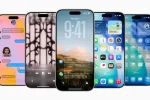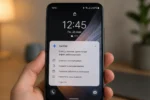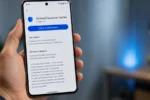
Переезд с iPhone на Android годами упирался в одно и то же: фото и контакты переносились легко, а пароли, Wi-Fi и особенно eSIM приходилось настраивать вручную. На Galaxy Unpacked 22 июля Google обновил инструмент миграции: теперь по воздуху переносятся ещё и Google-аккаунт, пароли, учётные данные Wi-Fi и eSIM — вдобавок к привычным фото, видео, контактам, сообщениям и календарю. Для тех, кто в России сейчас уходит с iPhone из-за исчезнувших из App Store приложений, это как раз тот кусок, который раньше отбивал желание переезжать.
Главное отличие от прежней версии — перенос идёт беспроводно и без установки отдельного приложения, а пароли, сохранённые в Apple Passwords, автоматически складываются в Google Password Manager (пароли из сторонних менеджеров переносятся как есть). Работает это при условии, что на iPhone стоит iOS 26.3 или новее.
Что переносится и что нужно заранее
Ниже — полный список того, что забирает с собой новый инструмент, и требования, без которых перенос не запустится.
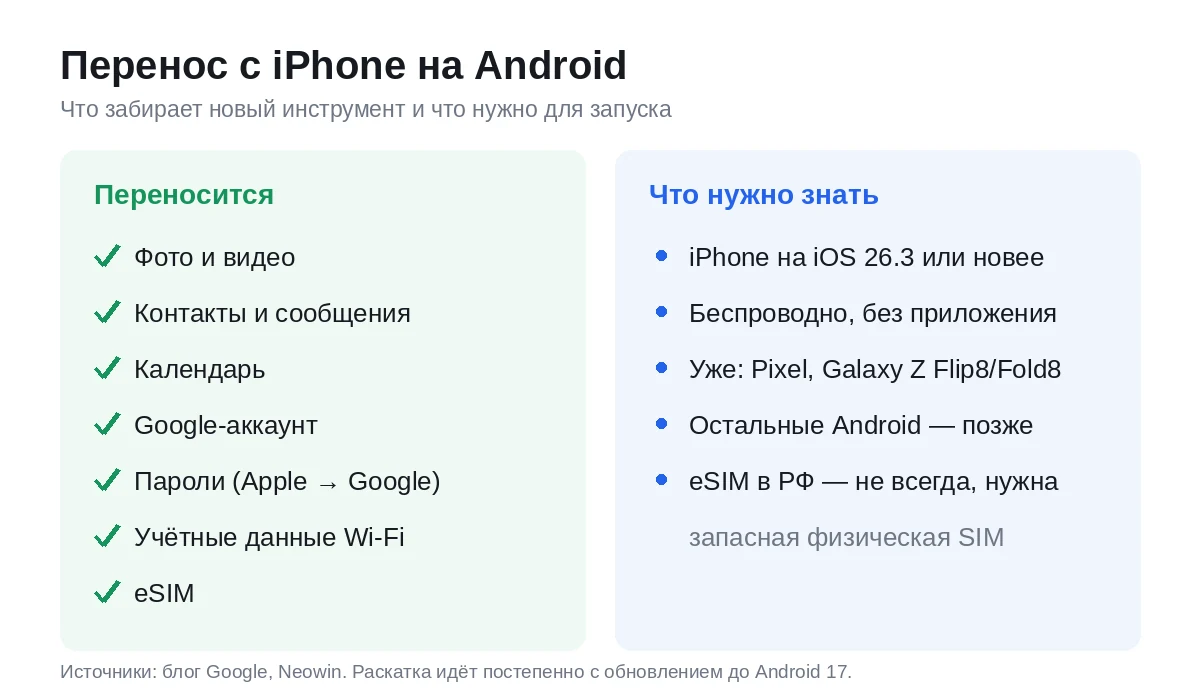
Функция уже раскатывается на часть смартфонов Pixel и доступна на новых Samsung Galaxy Z Flip8 и Fold8; на остальные Android-устройства она придёт позже вместе с обновлениями. То есть если у вас Android постарше, полного набора (особенно eSIM и паролей) может пока не быть — это нормально, ждите раскатки.
Как перенести по шагам
Порядок простой, но пару вещей стоит сделать до начала:
- Подготовьте оба телефона. Обновите iPhone до iOS 26.3 или новее, зарядите оба устройства и держите их рядом в одной сети Wi-Fi.
- Запустите перенос на Android. При первом включении нового телефона выберите перенос данных с iPhone; если телефон уже настроен — соответствующий пункт есть в настройках. Отдельное приложение ставить не нужно.
- Войдите в Google-аккаунт и выберите данные. Отметьте, что переносить — фото, сообщения, контакты, пароли, Wi-Fi. Пароли из Apple Passwords уедут в Google Password Manager.
- Перенесите eSIM. После основных данных телефон предложит перенести и eSIM. Если старый iPhone не поддерживает перенос профиля — можно активировать новый eSIM у оператора или вернуться к физической SIM.
- Проверьте результат. Убедитесь, что пароли на месте (Google Password Manager), номер работает, а сообщения и контакты подтянулись — и только потом сбрасывайте iPhone.
Российские нюансы
Два момента, из-за которых в России перенос может пойти не гладко. Первый — eSIM: российские операторы поддерживают её неравномерно, и именно шаг с переносом eSIM чаще всего не срабатывает. Это не поломка инструмента — просто держите в запасе вариант с физической SIM или активацией нового профиля у оператора. Второй — раскатка: на устройствах параллельного импорта и на не-Pixel/не-Galaxy расширенный набор появляется по мере обновления до Android 17, а не одномоментно. Если полного списка переносимых данных пока нет — дело в версии прошивки, а не в вашем аккаунте.
Чего не делать: не сбрасывайте и не продавайте iPhone, пока не убедились, что всё перенеслось и номер работает на новом телефоне, — при переносе eSIM старый профиль может деактивироваться. И не запускайте перенос «на последних процентах» заряда: беспроводная передача фото и видео способна занять заметное время.