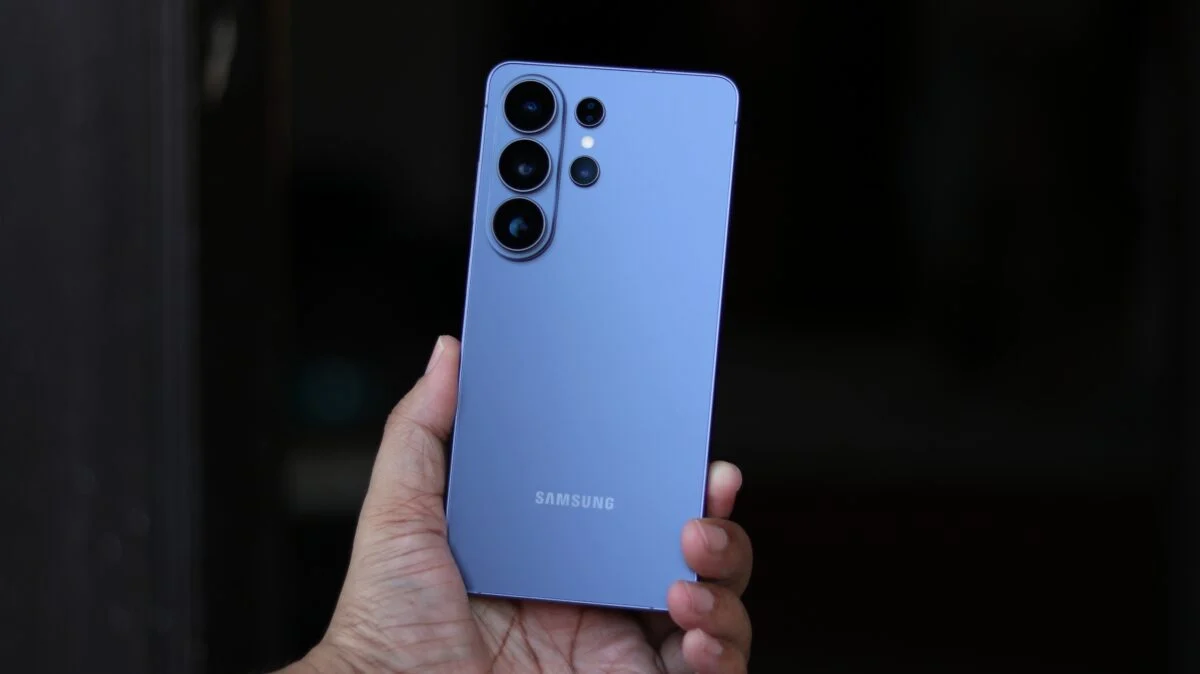
На части смартфонов Samsung Galaxy три системных приложения от Google остаются устаревшими, даже когда автообновление в Google Play включено. Речь о компонентах, которые отвечают за безопасность, отображение веб-страниц внутри приложений и работу большинства сервисов Google. По данным SamMobile, эти приложения иногда не появляются в разделе управления обновлениями, поэтому система их «не видит» и не ставит свежую версию автоматически. На практике это значит, что фоновые проверки безопасности и часть функций могут работать на старом коде. Исправляется это вручную примерно за минуту — ниже разберём, что это за приложения, как их обновить и как убедиться, что всё встало.
Какие три приложения отстают и почему это важно
Это не обычные программы из меню приложений, а системные компоненты Android, которые работают в фоне. По информации SamMobile, на момент публикации речь шла о таких версиях:
- Android System SafetyCore (версия 1.0.925574157) — отвечает за локальные проверки безопасности и фильтрацию потенциально опасного контента на устройстве.
- Android System WebView (версия 149.0.7827.91) — движок, который отображает веб-страницы внутри других приложений: ленты соцсетей, встроенные браузеры мессенджеров, окна входа.
- Google Play Services (версия 26.22.33) — базовый слой, от которого зависят push-уведомления, авторизация в аккаунте Google, карты, платежи и десятки других сервисов.
Когда эти компоненты устаревают, заметнее всего страдает WebView: встроенные веб-окна могут подтормаживать, неправильно отображать страницы или закрываться. Устаревшие Play Services и SafetyCore — это в первую очередь вопрос безопасности, потому что их обновления обычно содержат исправления уязвимостей. Поэтому держать эту тройку в актуальном состоянии стоит примерно так же серьёзно, как и ежемесячный патч безопасности Android.
Как обновить эти приложения вручную
Ключевая сложность в том, что в самом Google Play эти компоненты обычно не показываются в общем списке «Доступны обновления». Их нужно открыть адресно — через настройки телефона. Порядок такой:
- Откройте Настройки телефона.
- Прокрутите вниз и зайдите в раздел Приложения.
- Через поиск или список найдите нужный компонент — по очереди Android System WebView, Google Play Services и Android System SafetyCore.
- Откройте карточку приложения.
- Прокрутите вниз и нажмите «Сведения о приложении в магазине» (пункт ведёт прямо на страницу компонента в Google Play).
- На открывшейся странице нажмите «Обновить». Если кнопка называется «Открыть» и активной кнопки обновления нет — значит, этот компонент уже актуален.
Повторите шаги для каждого из трёх приложений. Версии в магазине со временем меняются, поэтому ориентируйтесь не на конкретные цифры выше, а на наличие самой кнопки «Обновить».
Как понять, что всё обновилось
Если после нажатия «Обновить» кнопка сменилась на «Открыть», обновление установлено. Проверить версию можно там же — на странице компонента в Google Play она указана в самом низу, в блоке с информацией о приложении. Для WebView есть и косвенный признак: встроенные веб-окна в приложениях (например, открытые ссылки внутри мессенджера) начинают работать ровнее. Перезагрузка телефона после обновления не обязательна, но не повредит, если WebView или Play Services вели себя нестабильно.
Чего делать не стоит
Самая частая ошибка — пытаться «ускорить» процесс, скачивая эти компоненты в виде APK со сторонних сайтов. Делать этого не нужно: системные приложения Google безопаснее всего обновлять только из Google Play (или Galaxy Store, если предложит он). Сторонние сборки SafetyCore, WebView или Play Services могут оказаться повреждёнными или поддельными и нарушить работу телефона. Также не отключайте и не удаляйте эти компоненты «для экономии памяти» — без актуальных Play Services перестанет работать большая часть сервисов Google. Если хочется навести порядок в фоновых процессах, безопаснее действовать через штатные настройки — об этом мы писали в материале о том, что стоит отключить в телефоне после покупки.
Почему именно у части устройств Galaxy эти обновления не подтягиваются автоматически, Google и Samsung официально не поясняли, и неизвестно, исправит ли это будущее обновление. Но проверка занимает минуту, а делать её имеет смысл периодически — заодно с другими привычными вещами вроде контроля резервного копирования галереи Samsung. Если все три компонента показывают «Открыть» вместо «Обновить» — у вас всё в порядке, и больше ничего делать не нужно.