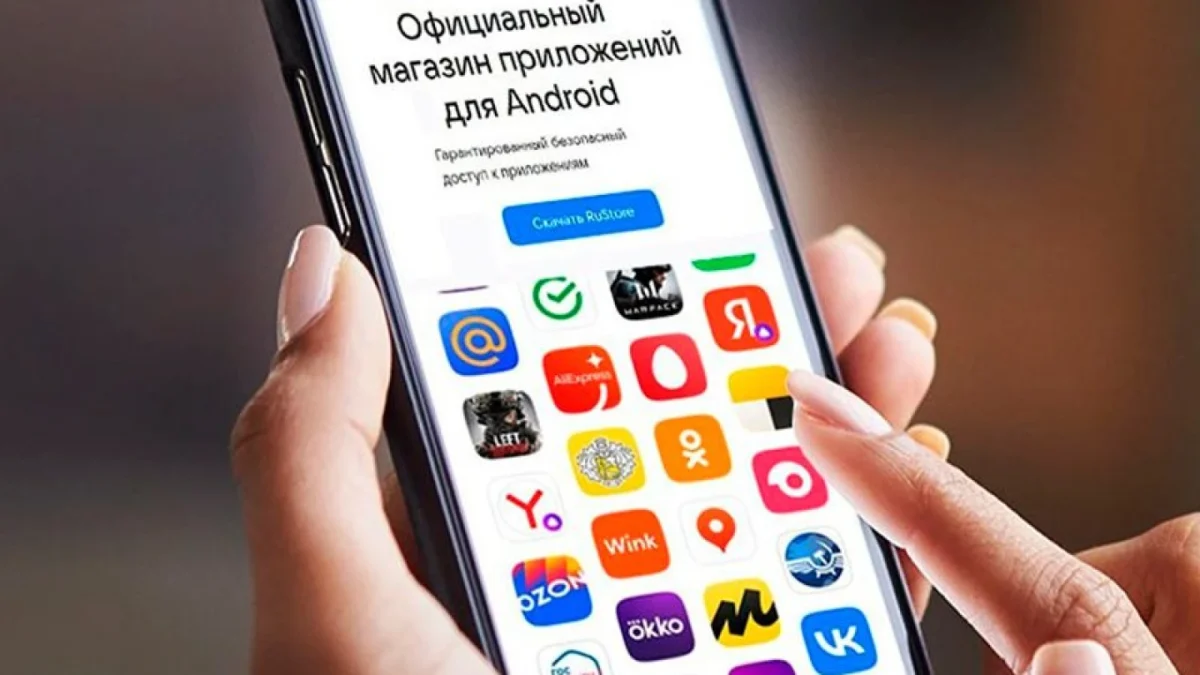
Удалить RuStore с телефона можно, и root для этого не нужен — но кнопки «Удалить» в меню чаще всего нет, поэтому понадобится компьютер. Прежде чем браться за это, важно понимать, что вы потеряете: доступ к приложениям, которые ушли из Google Play, и их обновлениям через RuStore. Для большинства разумнее не удалять магазин, а ограничить его разрешения — об этом тоже расскажем. Волна интереса к теме поднялась после сообщений о скрытом сборе данных в приложении.
Что именно вызвало вопросы
Поводом для волны интереса стал независимый разбор кода приложения. Как сообщает The Moscow Times со ссылкой на исследователя, RuStore фиксирует местоположение устройства сразу тремя способами — через GPS, мобильную сеть и идентификаторы базовых станций, — собирает список установленных приложений и данные об их использовании, а также содержит механизмы фоновой установки приложений. Важная деталь: даже удаление магазина не стирает уже собранные данные с серверов.
В самой компании отвечают, что RuStore не загружает приложения без активного согласия пользователя, а запрашиваемые разрешения — стандартные для магазинов ПО и нужны для своевременных обновлений, предзаказа игр и проверки антивирусом. Так это или нет — вопрос к специалистам по разработке; но для пользователя, которого беспокоит объём доступа, есть понятные практические шаги, и паниковать не стоит.
Почему кнопки «Удалить» нет
С 1 сентября 2025 года RuStore обязателен к предустановке на продаваемых в России Android-устройствах, а производителям запрещено ограничивать его установку. На практике магазин вшит в прошивку не всегда, но если он стоит как системное приложение, обычного пункта «Удалить» в настройках у него не будет. Это не значит, что убрать его нельзя — просто стандартного пути через меню недостаточно.
Как удалить RuStore без root
Самый универсальный способ, как объясняет 4PDA, — через ADB (Android Debug Bridge), официальный инструмент Google для отладки. Root для него не нужен, но понадобится компьютер:
- В настройках телефона откройте «Параметры разработчика» и включите «Отладку по USB».
- Подключите смартфон к компьютеру с установленным ADB.
- Удалите магазин через ADB или графическую утилиту вроде ADB AppControl, где приложения видно по названию — так меньше шансов задеть лишнее.
У этого способа есть важное ограничение: приложение удаляется только для текущего пользователя, поэтому после сброса до заводских настроек, а иногда и после крупного обновления системы, RuStore может вернуться — процедуру придётся повторить. Именно поэтому разблокировка загрузчика с получением root ради «окончательного» удаления того не стоит: это лишает гарантии, ломает банковские приложения и снижает безопасность устройства.
Если удалять не хочется: как ограничить
Для большинства пользователей достаточно ограничить магазин, не удаляя его:
- «Настройки» → «Приложения» → RuStore → «Разрешения»: отзовите доступ к геолокации (а заодно к контактам и памяти, если они не нужны).
- В разделе «Батарея» того же меню запретите фоновую активность — так магазин не работает, когда вы им не пользуетесь.
- В самом RuStore откройте настройки и отключите автообновление приложений, чтобы он не запускался в фоне для проверки обновлений.
- Если у магазина есть пункт «Отключить» (он бывает у системных приложений) — это останавливает его и убирает из меню без root. Подробности по управлению приложением есть в справке RuStore.
Что будет, если удалить RuStore
RuStore — это в первую очередь канал доставки приложений, которых больше нет в Google Play: часть российских банков, госуслуги, отдельные сервисы (что это за магазин, как его настроить и обновлять — в нашем полном гиде по RuStore). Без магазина их придётся ставить и обновлять вручную — скачивать свежие версии с сайтов самих банков. Некоторые клиенты (например, «Сбер») умеют проверять актуальность при запуске и сами предлагать обновление, но так делают не все, а пользоваться устаревшей версией банковского приложения рискованно из-за незакрытых уязвимостей. Поэтому перед удалением убедитесь, что нужные приложения вы сможете обновлять другим способом.
Итог простой: удалить RuStore можно и без root, но для этого нужен компьютер и регулярный ручной контроль обновлений, а после сброса магазин может вернуться. Если цель — снизить сбор данных, а не избавиться от магазина любой ценой, проще отозвать разрешения и отключить фон. Та же логика работает с любым предустановленным софтом: лишнее стоит отключить и ограничить сразу после покупки, а заодно — пройтись по настройкам приватности Android.
Частые вопросы
Как удалить рустор с телефона?
Через меню телефона — обычно никак: у предустановленного магазина нет кнопки «Удалить». Рабочий путь без root — ADB с компьютера: включить «Отладку по USB» в параметрах разработчика, подключить телефон и удалить пакет через ADB или утилиту с графическим интерфейсом. Удаление действует для текущего пользователя, после сброса настроек магазин может вернуться.
Если удалить рустор, удалятся ли приложения?
Нет. Программы, установленные через RuStore, остаются на телефоне и продолжают работать — магазин это только канал доставки. Пропадёт другое: автоматические обновления для них. Дальше свежие версии придётся ставить вручную, скачивая с сайтов разработчиков, а для банковских приложений это критично из-за незакрытых уязвимостей.
Что делать, если рустор не удаляется?
Значит, он стоит как системное или предустановленное приложение — в справке RuStore это прямо названо причиной, по которой кнопки «Удалить» может не быть. Обычными средствами Android такой магазин не убрать. Варианта два: удалить через ADB с компьютера либо не удалять вовсе, а отключить и отозвать разрешения — для снижения сбора данных этого достаточно.
Как отключить рустор на андроиде?
«Настройки» → «Приложения» → RuStore. Если пункт «Отключить» доступен, он останавливает магазин и убирает его из меню приложений — компьютер и root не нужны. Если пункта нет, ограничьте вручную: отзовите разрешения на геолокацию, запретите фоновую активность в разделе «Батарея» и выключите автообновление в настройках самого магазина.
Как отменить установку в русторе?
Если загрузка ещё идёт — остановить её можно прямо на карточке приложения в RuStore. Если приложение уже установилось, отдельной «отмены» нет: в справке RuStore описано именно удаление — раздел «Мое», карточка приложения, меню в правом верхнем углу и пункт «Удалить приложение». Тот же результат даёт стандартный путь «Настройки» → «Приложения».