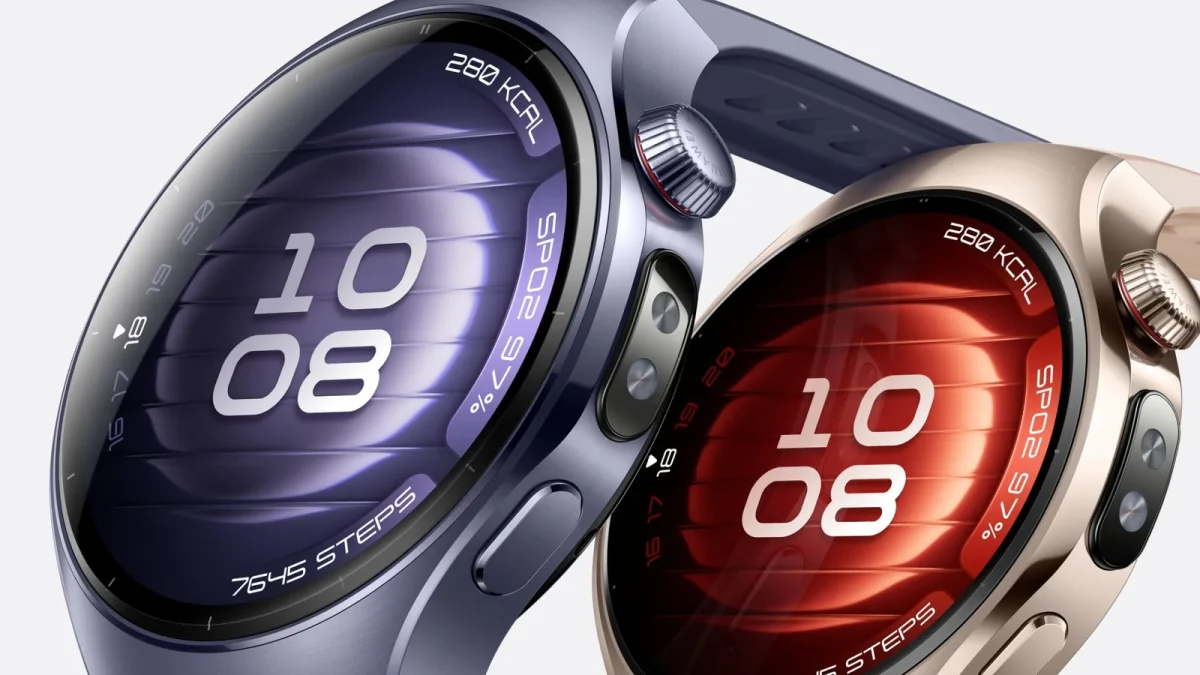
Mir Pay на часах Huawei теперь работает официально, но только на двух моделях: Huawei Watch 5 и Huawei Watch Ultimate 2 с HarmonyOS 5.0 или новее. 16 сентября НСПК выпустила отдельное приложение Mir Pay для смарт-часов, оно устанавливается из AppGallery. Часы серии Huawei Watch GT в список пока не входят.
На каких часах работает Mir Pay
В разделе «Совместимые устройства» справки Mir Pay на 16 сентября указано дословно: приложение «гарантированно поддерживается на смарт-часах Huawei Watch 5, Huawei Watch Ultimate 2 на базе ОС Harmony начиная с версии 5.0 и выше». Других брендов и моделей в списке нет.
Слово «гарантированно» здесь важно: НСПК не утверждает, что на остальных часах приложение не запустится, но и не обещает, что оплата на них пройдёт. В компании рассказали vc.ru, что планируют расширять список устройств, но какие модели и системы добавят, не уточнили.
Как установить Mir Pay на часы Huawei
Перед установкой проверьте, что ваш банк есть в списке участников Mir Pay — он опубликован в той же справке. Сбербанк, ВТБ, Т-Банк, Альфа-Банк, Совкомбанк, Райффайзенбанк, МТС Банк и Ozon Банк там есть. Дальше есть два пути.
Только на часах:
- Откройте AppGallery на часах и установите Mir Pay.
- Запустите приложение, примите лицензионное соглашение и выберите «Добавить карту».
- Отсканируйте карту «Мир» или введите данные вручную, затем пройдите активацию у банка.
- Когда над изображением карты появится надпись «Приложите часы к терминалу», можно платить.
Через телефон: часы должны быть подключены к смартфону через Huawei Health, а Mir Pay — установлен и на часах, и на телефоне. В приложении на смартфоне откройте раздел «Устройства», включите Bluetooth, выберите часы и нажмите «Привязать карту». Приложение Mir Pay на часах в этот момент должно быть открыто — иначе телефон их не увидит.
Чтобы оплата не срывалась, НСПК советует проверить настройки на часах: NFC включён; в разделе «Взаимодействие устройств» → «NFC» → «Платежное приложение по умолчанию» выбран Mir Pay; на экран поставлен PIN-код. Режим батареи лучше держать «Обычный» — энергосбережение может мешать приложению.
Mir Pay на Huawei Watch GT
Официально — нет. Huawei Watch GT 5, GT 5 Pro, GT 6 и GT 6 Pro в списке совместимых устройств отсутствуют, хотя именно с этими моделями Mir Pay ищут чаще всего. Серия Watch 4 и Watch 4 Pro тоже не упомянута.
В поиске по-прежнему встречаются предложения скачать «Mir Pay APK для часов Huawei» со сторонних сайтов. Платёжное приложение, которое получает данные вашей карты, ставить из неофициального источника не стоит: справка НСПК прямо называет единственным источником для часов AppGallery.
Частые вопросы
Нужен ли интернет, чтобы платить часами через Mir Pay?
Нет. По словам представителей НСПК, платёж часами проходит даже без подключения к интернету: достаточно активировать экран поворотом запястья и поднести часы к терминалу. Интернет нужен на этапе установки приложения и добавления карты, когда банк активирует её в Mir Pay.
Работает ли Mir Pay на Huawei Watch 6?
В списке совместимых устройств на 16 сентября Huawei Watch 6 нет — там только Watch 5 и Watch Ultimate 2. Поэтому гарантировать работу оплаты на Watch 6 НСПК не может. О том, что умеют сами часы, мы писали в обзоре Huawei Watch 6.
Можно ли установить мир пей на часы самсунг?
Официально — нет. Приложение для смарт-часов НСПК выпустила только для Huawei на HarmonyOS, а Galaxy Watch работают на Wear OS, для которой отдельного Mir Pay нет. На телефоне Samsung с Android Mir Pay по-прежнему работает — как его настроить, мы разбирали в инструкции по оплате телефоном.
Можно ли платить часами Huawei картой любого банка?
Только картой «Мир» банка — участника Mir Pay. Список участников — больше полутора сотен банков — опубликован в справке Mir Pay, и крупные банки в нём есть. Карты Visa и Mastercard в Mir Pay не добавляются ни на телефоне, ни на часах.