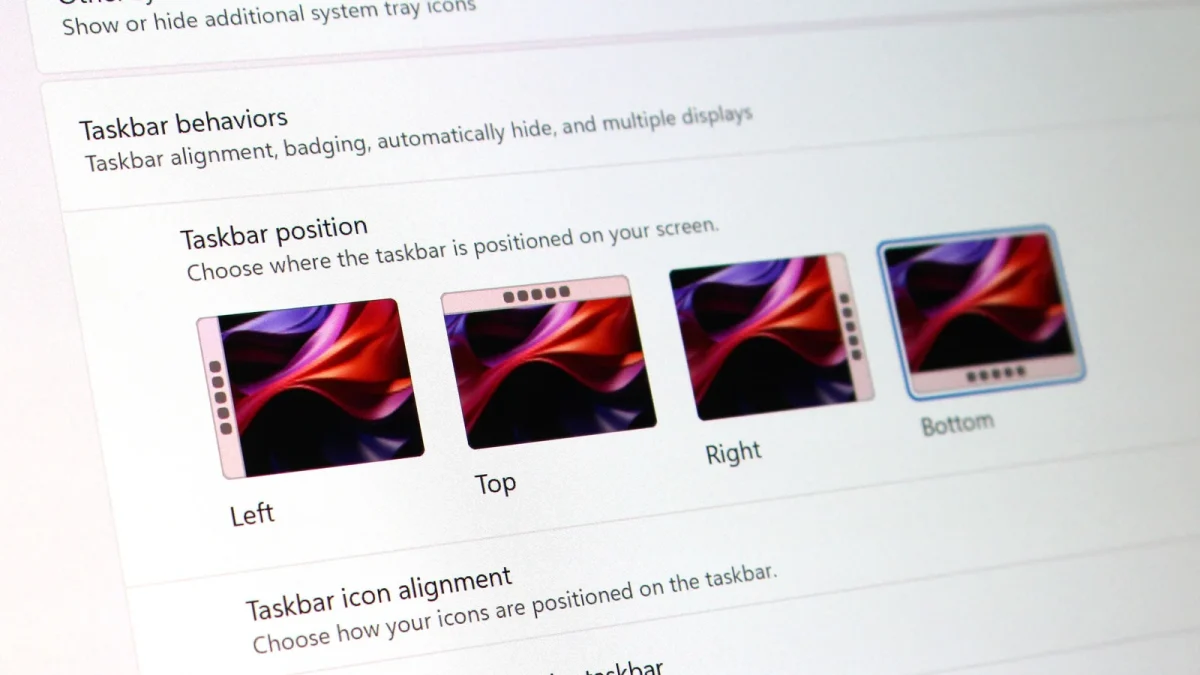
Переместить панель задач Windows 11 можно только через «Параметры»: «Персонализация» → «Панель задач» → «Поведение панели задач» → «Положение панели задач», и там выбрать верх, левый или правый край. Перетащить её мышью, как в Windows 10, нельзя и не будет: 31 октября Microsoft прямо сказала, что это сознательное решение, а не недоделка.
Слова принадлежат вице-президенту Microsoft по дизайну Диего Баке. В комментарии Windows Central он объяснил: по исследованиям компании, перетаскивание приводило к случайным сдвигам панели — ради защиты от них в старых версиях и существовал пункт «Закрепить панель задач». К тому же положение панели люди меняют редко, поэтому настройку «в одном клике правой кнопкой» в Microsoft сочли более предсказуемой.
Как переместить панель задач в Windows 11
- Щёлкните правой кнопкой по пустому месту на панели задач и выберите «Параметры панели задач». Тот же раздел открывается через «Параметры» → «Персонализация» → «Панель задач».
- Раскройте блок «Поведение панели задач» — в новых сборках он уже развёрнут.
- В пункте «Положение панели задач» выберите сторону: снизу, сверху, слева или справа. Панель переезжает сразу, перезагрузка не нужна.
Рядом, в «Размер панели задач», есть вариант «Маленький» — он уменьшает и значки, и высоту панели.
Как переместить панель задач вверх или вбок: что работает не так
По описанию Microsoft, в верхнем и боковых положениях подсказки, всплывающие окна и анимации по-прежнему идут от панели, а большинство настроек — например, «никогда не группировать» — работают на любом краю. Важное ограничение: поле поиска и маленькая панель пока поддерживаются только сверху и снизу. Поэтому, если поиск у вас — широкое поле на панели, при переносе на боковой край поля не будет.
Растянуть панель мышью тоже нельзя — эта возможность Windows 10 в Windows 11 не вернулась, и, судя по объяснению Баки, причина та же.
Нет пункта «Положение панели задач» — почему
Настройка появилась в августовском необязательном обновлении KB5120998 (сборки 26200.9278 для 25H2 и 26100.9278 для 24H2) и вошла в сентябрьский обязательный пакет KB5124008. Microsoft включает её постепенно, поэтому даже на полностью обновлённом компьютере пункт может появиться не сразу.
- Проверьте версию: Win+R → winver. Нужна 24H2 или 25H2 со сборкой не ниже .9278.
- Установите всё из «Центра обновления Windows», включая необязательные пакеты, и перезагрузите компьютер.
- Включите в «Центре обновления Windows» переключатель получения последних обновлений сразу после выхода — так новые функции приходят раньше.
В Windows 10 и в Windows 11 23H2 этой настройки нет и не будет: в Windows 10 панель по-прежнему двигается перетаскиванием после снятия закрепления.
Что это значит для тех, кто ждал перетаскивания
Ответ Microsoft закрывает вопрос, который висел с 2021 года: перенос панели вернули, но в виде настройки, и другой формы не будет. Сторонние программы вроде StartAllBack и ExplorerPatcher по-прежнему меняют поведение панели глубже, но после крупных обновлений Windows они периодически ломаются — если встроенной настройки хватает, надёжнее пользоваться ей.
Частые вопросы
Как сделать панель задач сверху в Windows 11?
Правой кнопкой по панели → «Параметры панели задач» → «Поведение панели задач» → «Положение панели задач» → «Сверху». Работает в Windows 11 24H2 и 25H2 после обновления KB5120998 или более нового. Поле поиска наверху сохраняется, а при положении слева или справа оно пока не поддерживается.
Можно ли перетащить панель задач мышкой в Windows 11?
Нет. Microsoft 31 октября 2026 года подтвердила, что перетаскивания не будет: по данным компании, оно вызывало случайные сдвиги панели. Менять положение можно только в параметрах. Растянуть панель по высоте мышью тоже нельзя — для уменьшения есть размер «Маленький».
Почему в параметрах нет положения панели задач?
Либо на компьютере старая сборка (нужна .9278 и новее для 24H2/25H2), либо функция ещё не включилась — Microsoft раздаёт её постепенно. Установите все обновления, включая необязательные, перезагрузитесь и проверьте снова через несколько дней.
Как переместить панель задач вниз обратно?
Там же: «Параметры» → «Персонализация» → «Панель задач» → «Поведение панели задач» → «Положение панели задач» → «Снизу». Все значки и закреплённые приложения остаются на месте, меняется только край экрана.